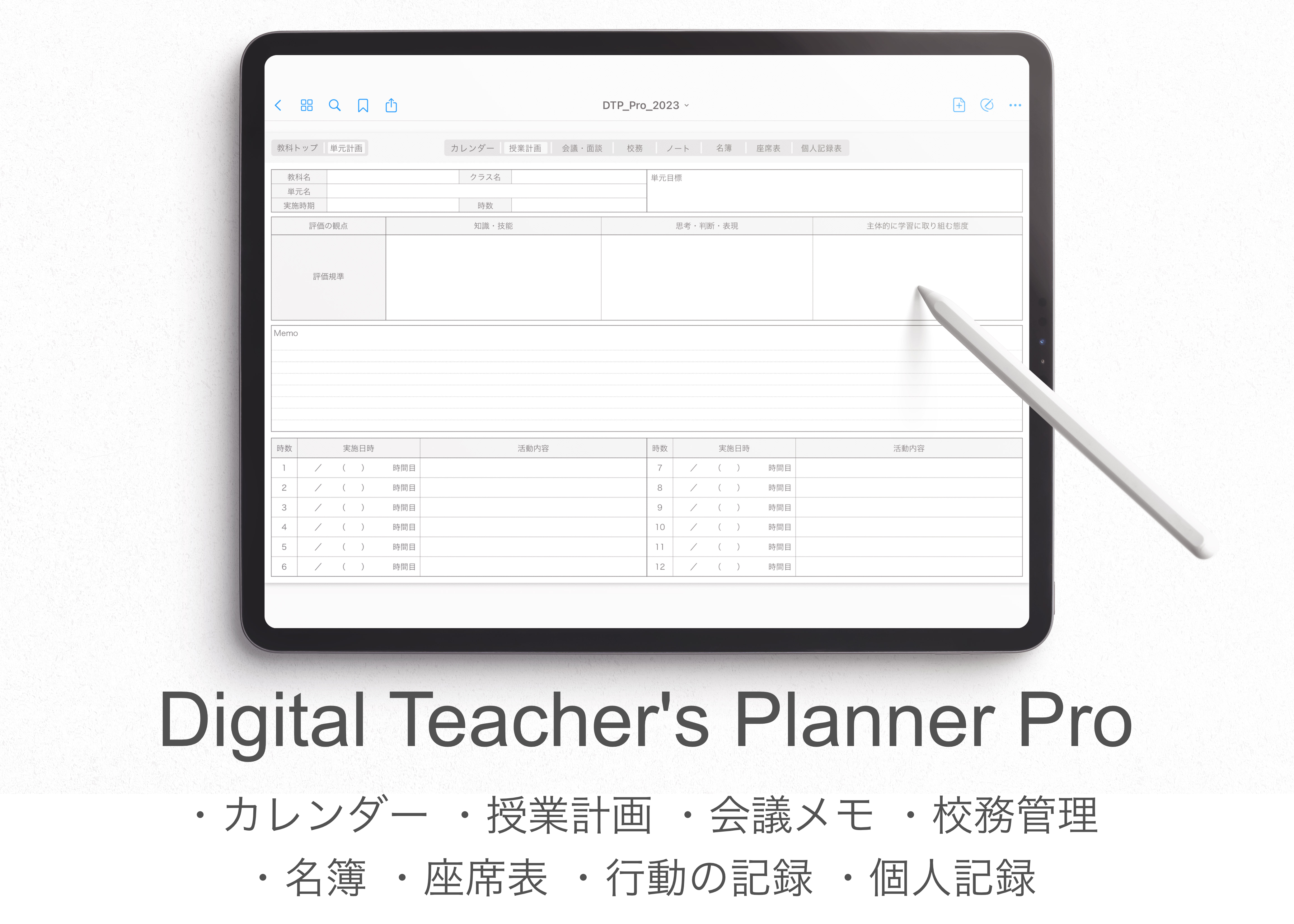
アプリ版の使い方
このページでは、アプリ版Digital Teacher’s Plannerの使い方についてまとめております。
不具合やご要望はお問い合わせフォームよりお問い合わせください。
アプリをインストールして起動していただくと、簡単なアプリの紹介とプランの紹介がございます。
プランの紹介の画面が開きましたら、月額または年額が記載されたボタンをタップしてください。
Apple Accountのパスワード入力を行うことで登録が完了し、初回7日間の無料期間後から料金が発生いたします。
パスワード入力後、アプリの処理に時間がかかるのでそのままお待ちいただくと、画面が切り替わり初期設定から行えるようになります。
右上の歯車のマークから設定メニューを開き、「基本設定」内の「年度/教科/生徒登録」を選択してください。
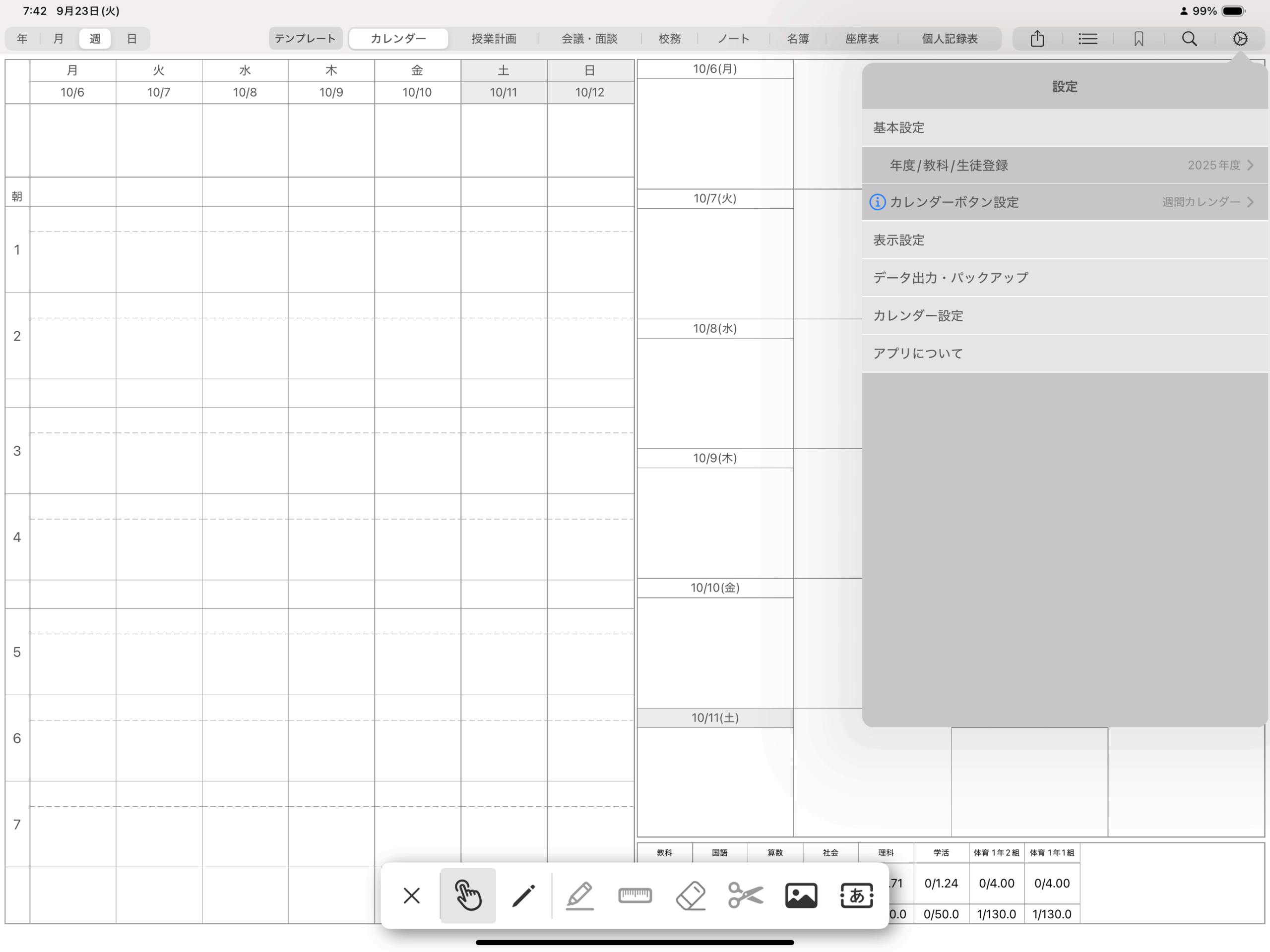
「+新年度を追加する」を選択し、年度を年度を選択し「追加」ボタンを押してください。
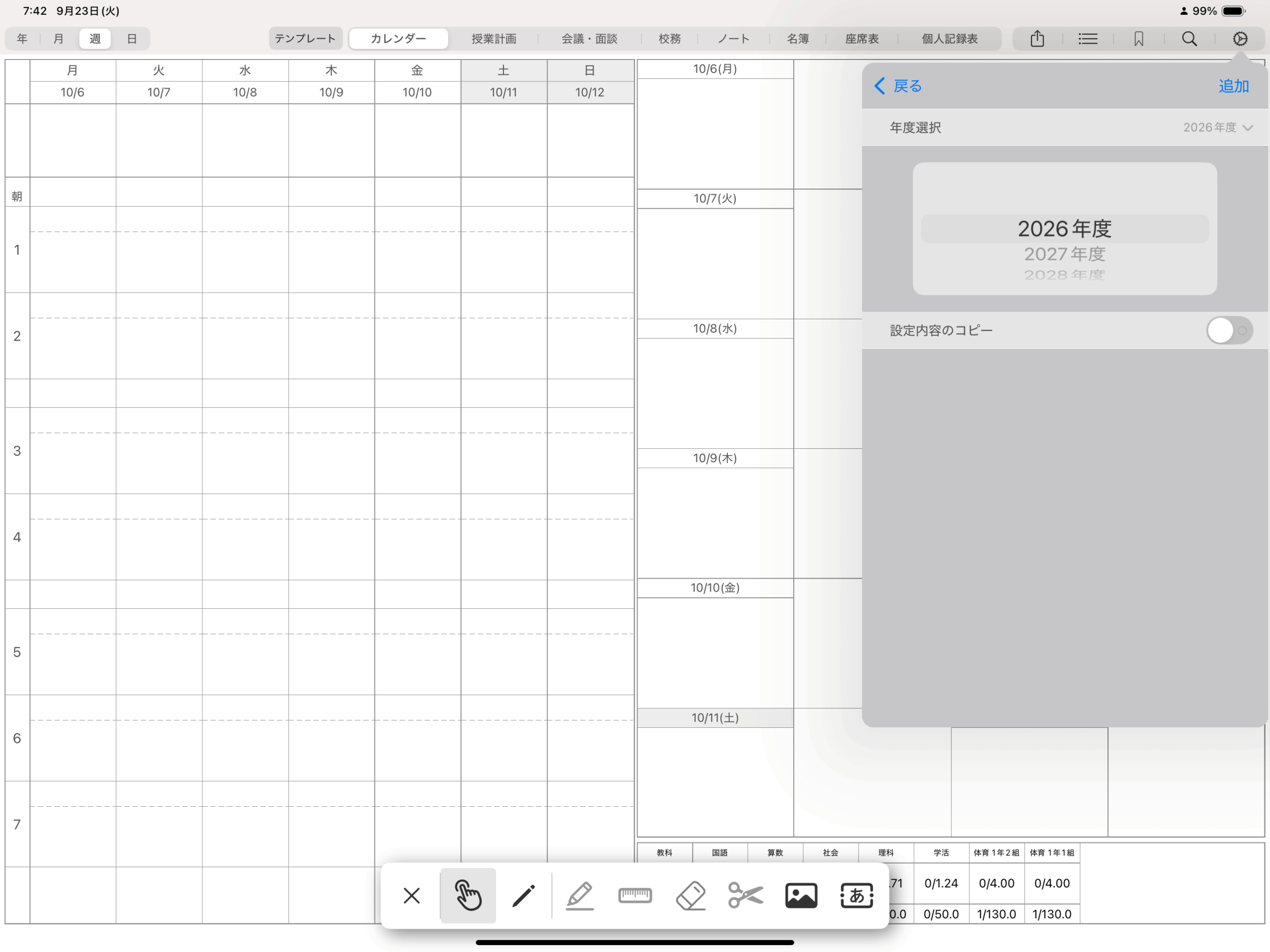
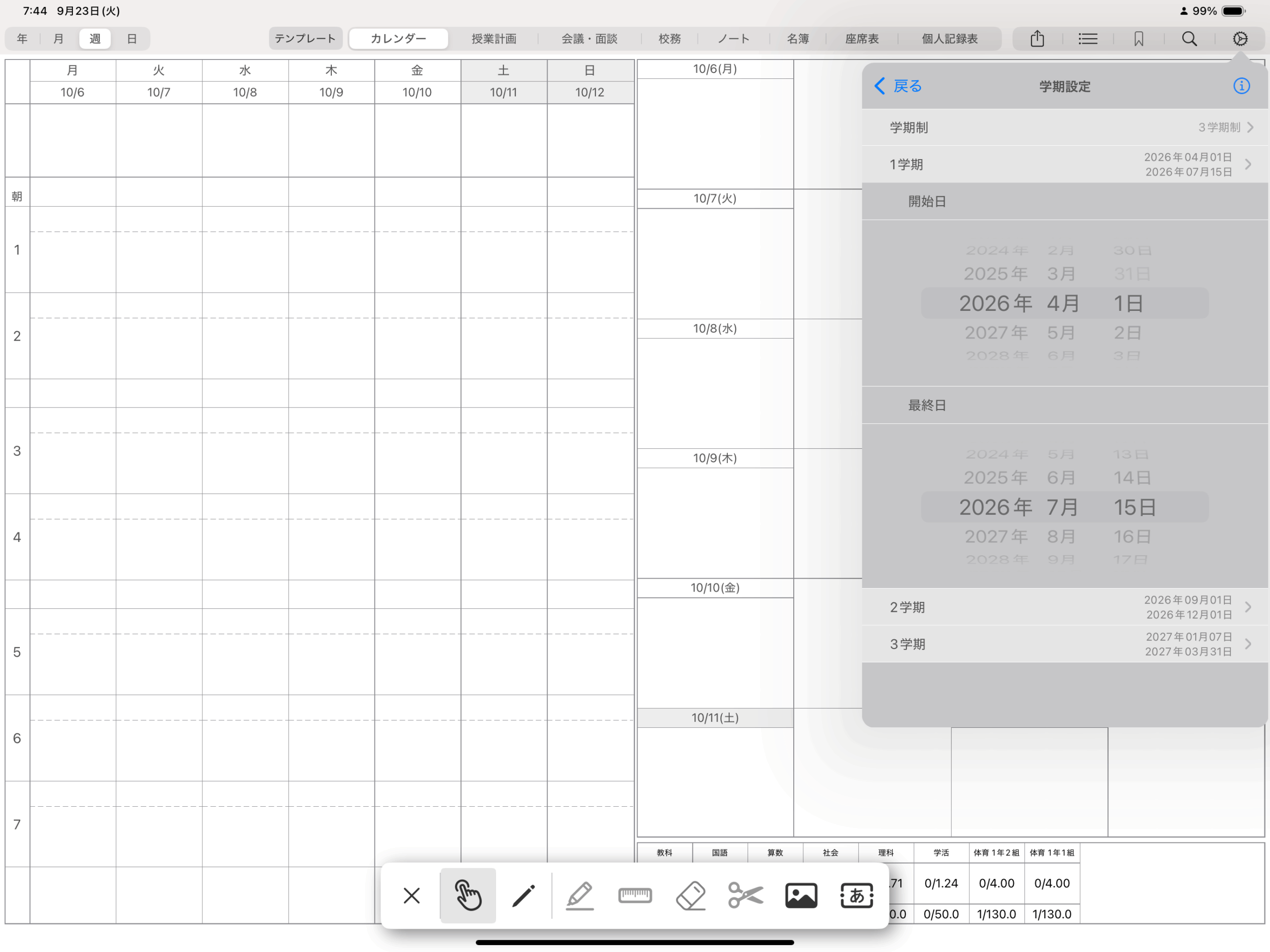
メニューが戻るので、追加した年度を選択していただき、「学期設定」をタップし、「学期制」を選択してください。
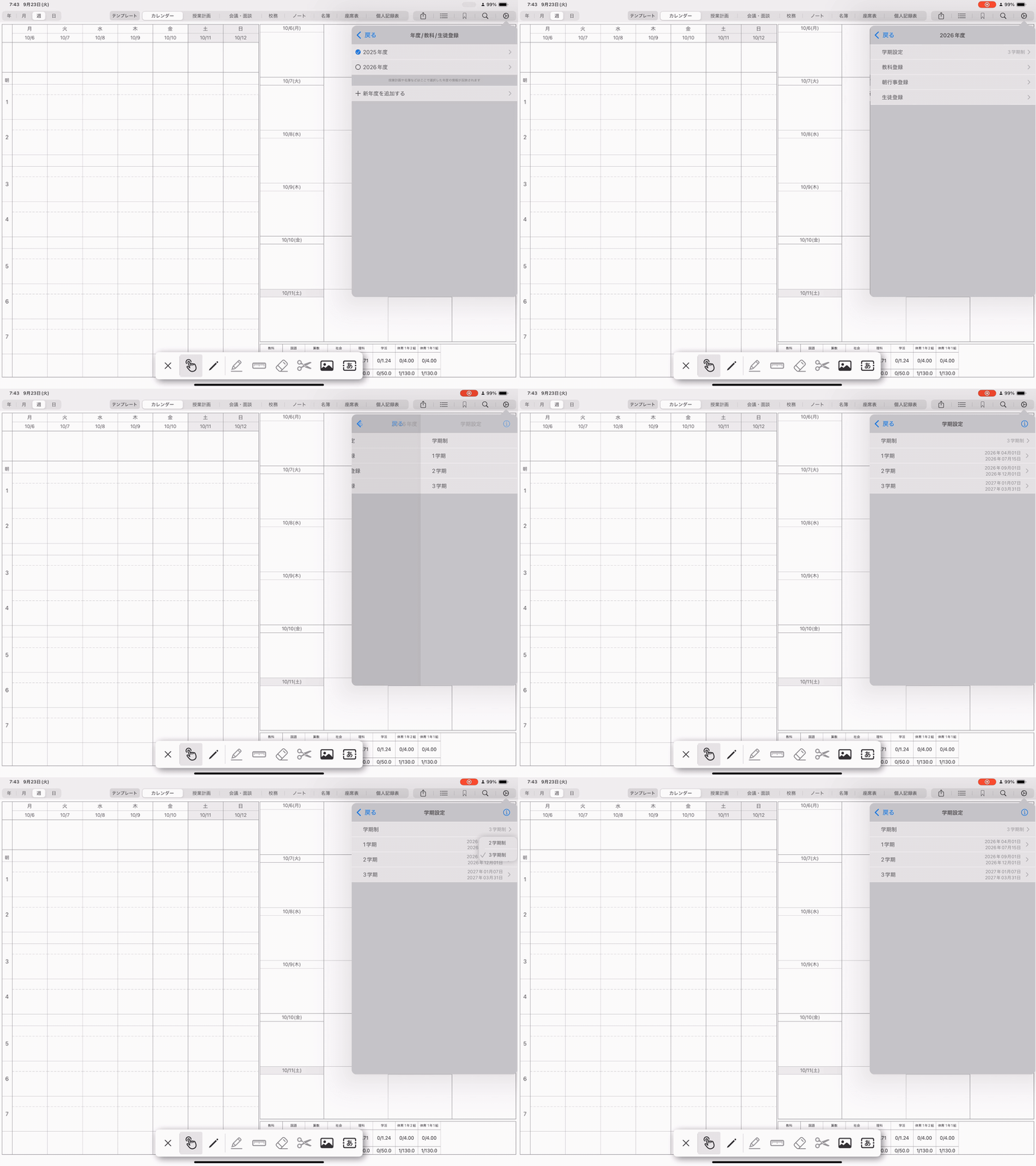
各学期の開始日と最終日を登録してください。
ここで設定された開始日と最終日を基準として各学期の授業時数を集計します。
右上の歯車のマークから設定メニューを開き、「年度/教科/生徒登録」から該当年度を選択してください。
「教科登録」をタップしていただき、「+教科を追加する」ボタンをタップしてください。
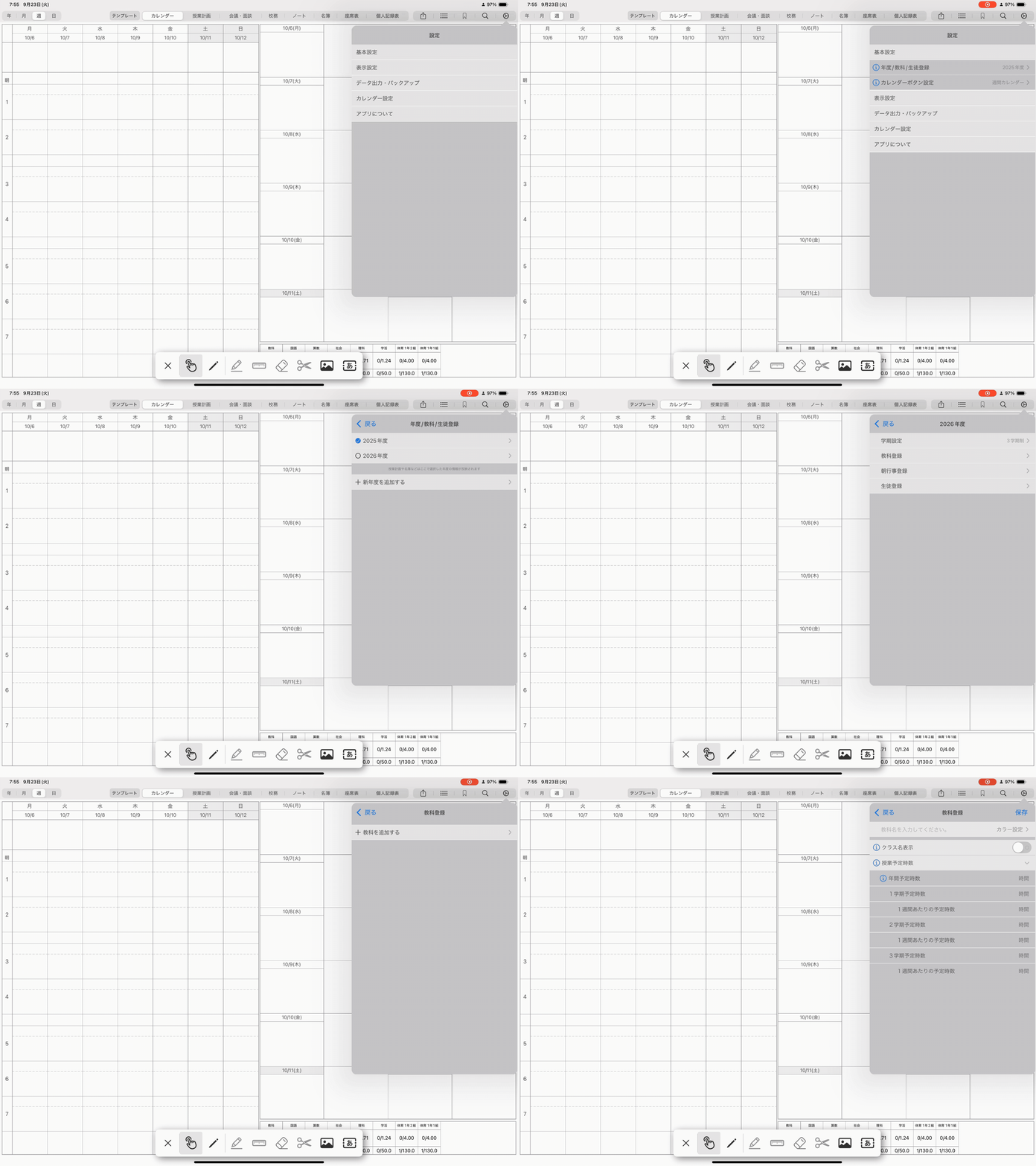
その後、「教科名」をテキストで入力ください。
専科など、複数クラスを担当している場合は、教科名にクラス名を入れていただければと思います。
必要に応じて教科カラーの設定ができます。
「授業予定時数」は年間の予定時数を入力いただくと、各学期の日数に応じて自動計算されますが、手動変更も可能です。
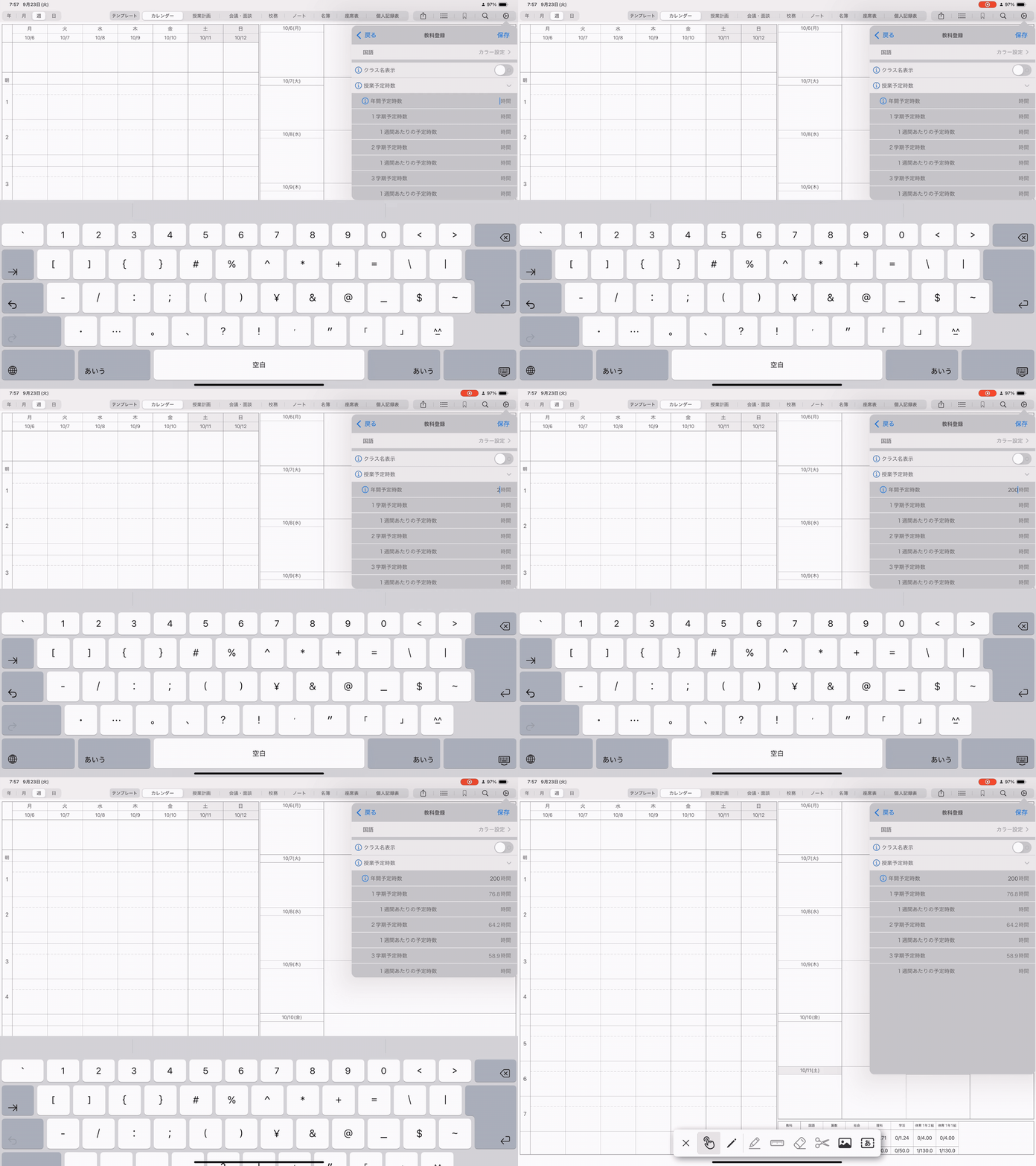
週ごとの予定時数については、自動で計算されますが手動でのご入力を推奨します。
最後に、右上の「保存」ボタンをタップすることで教科を登録することができます。
複数の教科を登録した後に、教科の並び替えを行いたい場合は教科名の左にある3本線をドラッグすることで並び替えが可能です。
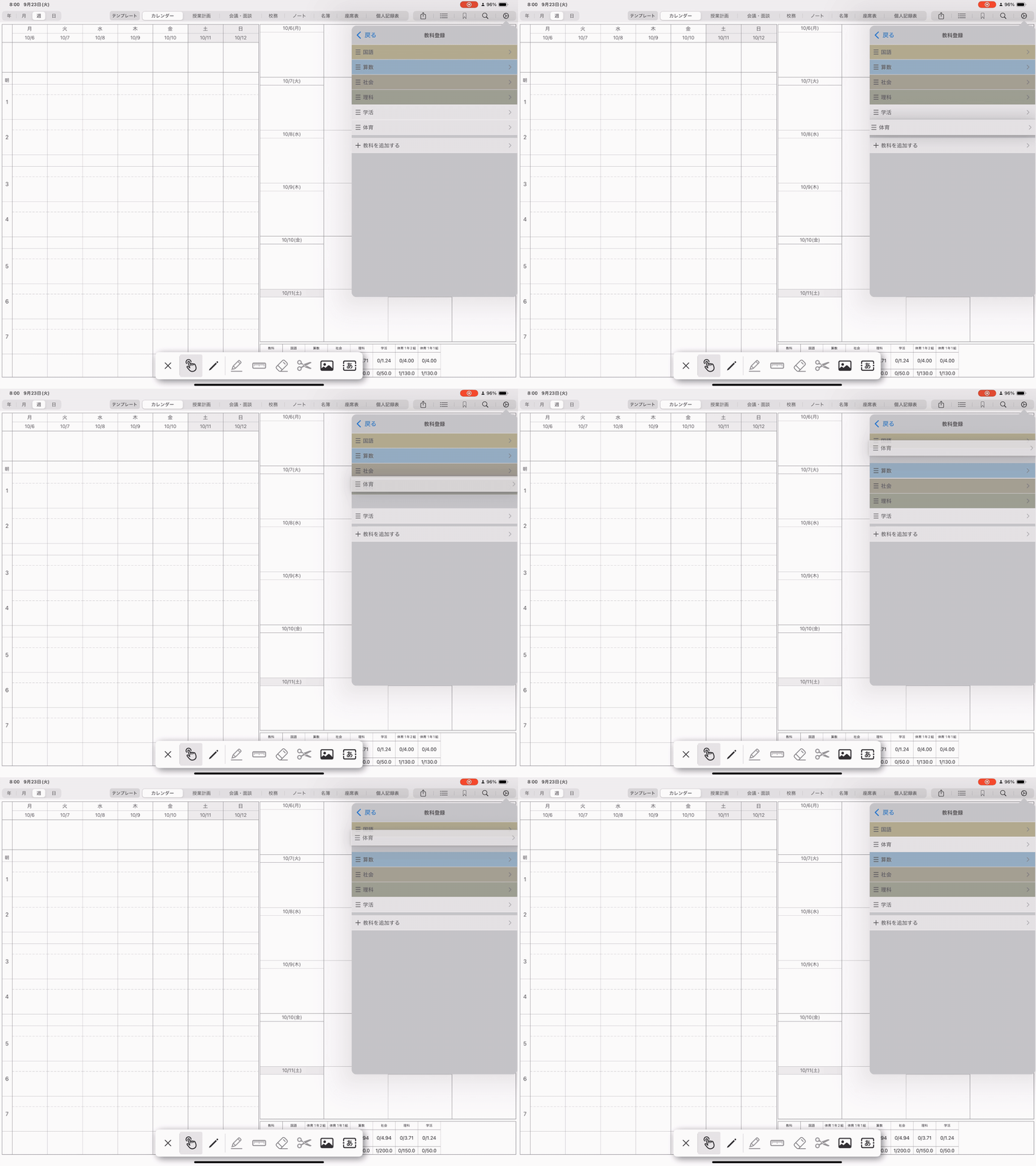
なお、現時点ではモジュール授業には対応しておりませんので、週末などの使用しない時間枠を活用してご調整いただければと思います。
朝行事登録
教科登録と同じような手順で、朝行事の登録も可能です。
教科登録の1つ前のメニューの「朝行事登録」からご登録ください。
朝行事には予定時数などはなく、タイトルのみのシンプルな設定となっております。
登録された朝行事は、1時間目の上の枠でのみ選択可能です。
※生徒登録については個人情報保護の観点から、管理者・設置者等から許可を受けた上、ご自身の責任においてご活用ください。
本アプリの利用により発生したいかなる損害についても、当社は一切の責任を負いませんので、あらかじめご了承ください。
右上の歯車のマークから設定メニューを開き、「年度/教科/生徒登録」から該当年度を選択してください。
「生徒登録」をタップしていただき、「+クラスを追加する」ボタンをタップしてください。
「▼ 学年を選択」から学年を選択していただき、クラス名をテキストで入力してください。
「+生徒を追加する」ボタンから一人ずつ生徒を登録することが可能ですが、CSVデータで一括登録することも可能です。
CSVで一括登録する場合には、メニュー下部の「生徒登録用テンプレートはこちら」からテンプレートをダウンロードしていただき、生徒情報を入力したデータを登録してください。
画面中央下部に表示されるペンシルメニューについて、詳しい使い方をご紹介します。
ペンシルメニューを表示 / 非表示させる方法
ペンシルメニューの一番左にある「×」ボタンを押すことで、ペンシルメニューを非表示にすることができます。
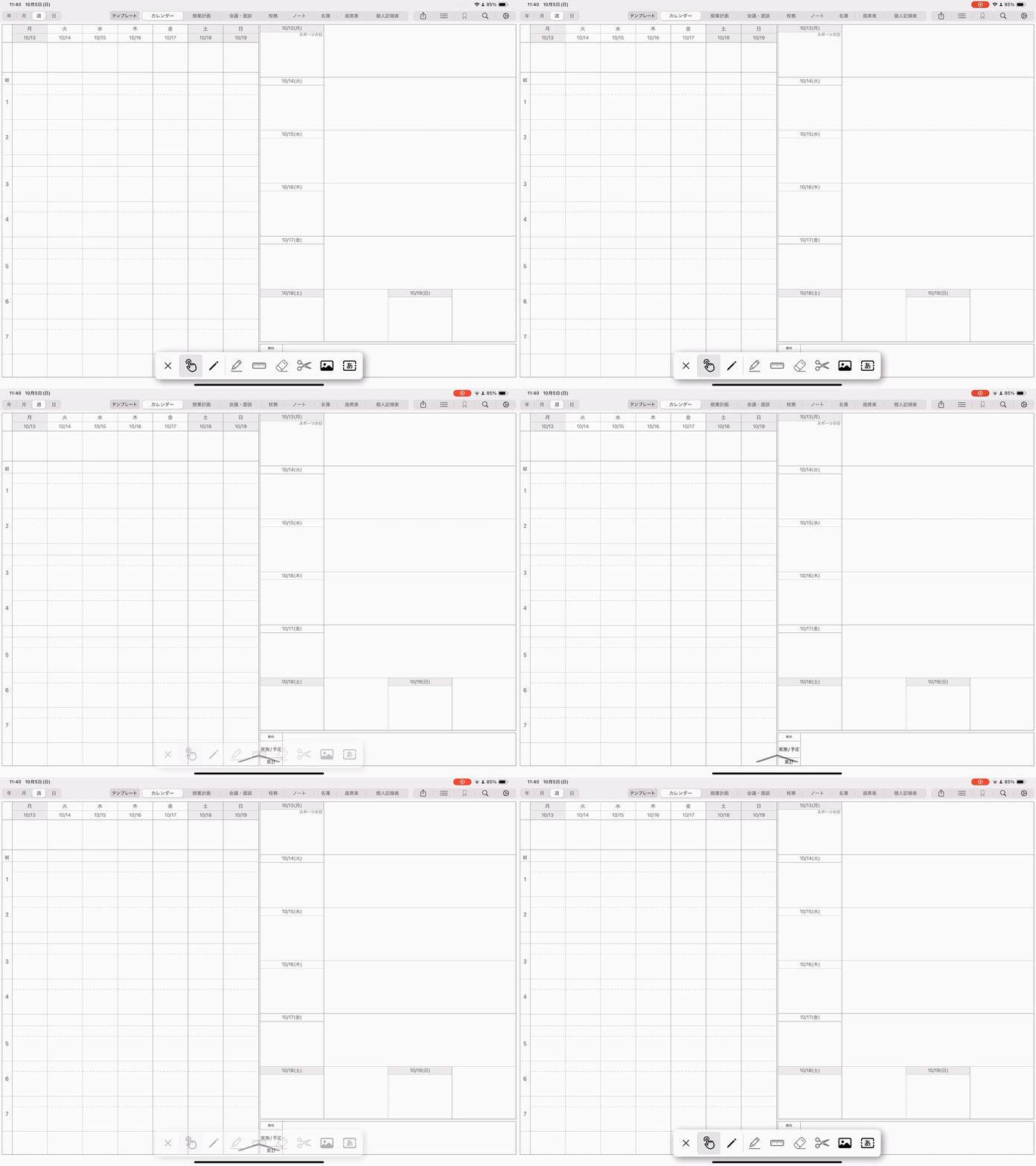
画面中央下部に表示される上向きの印をタップすることで再表示できます。
操作モード / 描画モードの切り替え
年間カレンダーや月間カレンダーの一部など、手書き入力中は操作できない部分は、ペンシルメニューで操作モードに切り替えてから操作していただく必要がございます。
ペンシルメニュー左から2番目の指のマークが操作モード(手書き入力ができなくなります)、右隣のペンのマークが描画モードです。
操作モード
描画モード

画像 / テキスト追加方法
画像やテキストボックスを挿入したい場合は、操作モードに切り替えていただき、ペンシルメニュー右端にある画像のイラストか、テキストのイラストをタップすることで挿入可能です。

挿入された画像やテキストの移動も操作モードでのみ可能となっております。
※画像やテキストボックスは、週間カレンダー / 日間カレンダーなど複数ページで同期することはできません。
コピー&ペーストでご対応ください。
ペンの太さや色の変更方法
ペンの太さや色を変更するには、ペンシルメニューの描画モードの右隣にあるボタンをタップしてください。
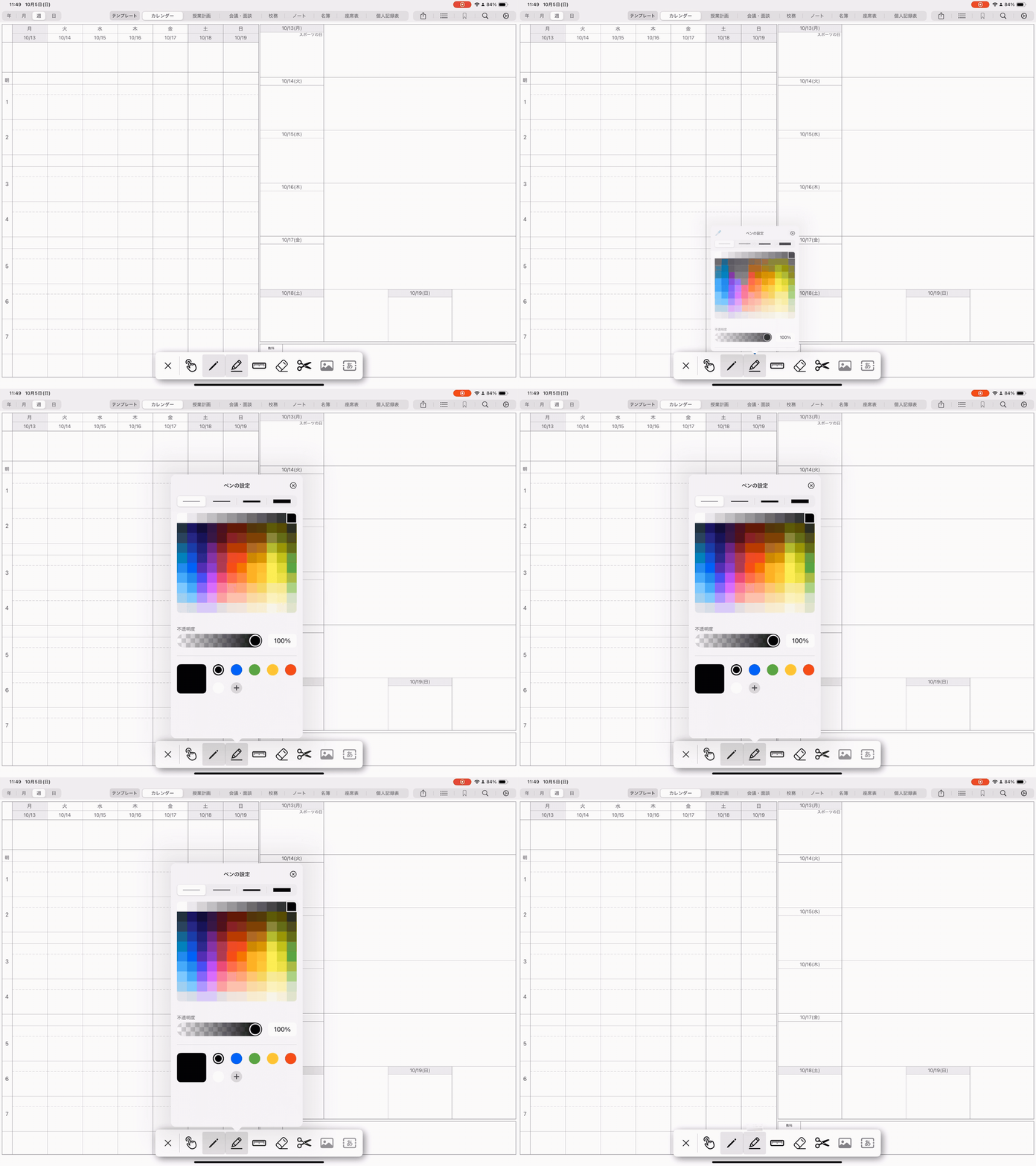
ペンの太さは4種類、カラーはパレットからお選びいただけます。
定規ツールの使用方法
直線を入力したい場合は、ペンシルメニュー中央にある定規のイラストをタップしてください。

ペンの設定を反映した太さ・色で直線が描けます。
消しゴムの使用方法
消しゴムを利用したい場合は、ペンシルメニューの消しゴムのイラストをタップしてください。

消しゴムの大きさはペンの傾きによって変化します。
ハサミツールの使い方
書き込み内容を移動させたい場合は、ペンシルメニューのハサミのイラストをタップしてください。
囲った範囲に含まれるものを移動させることができます。
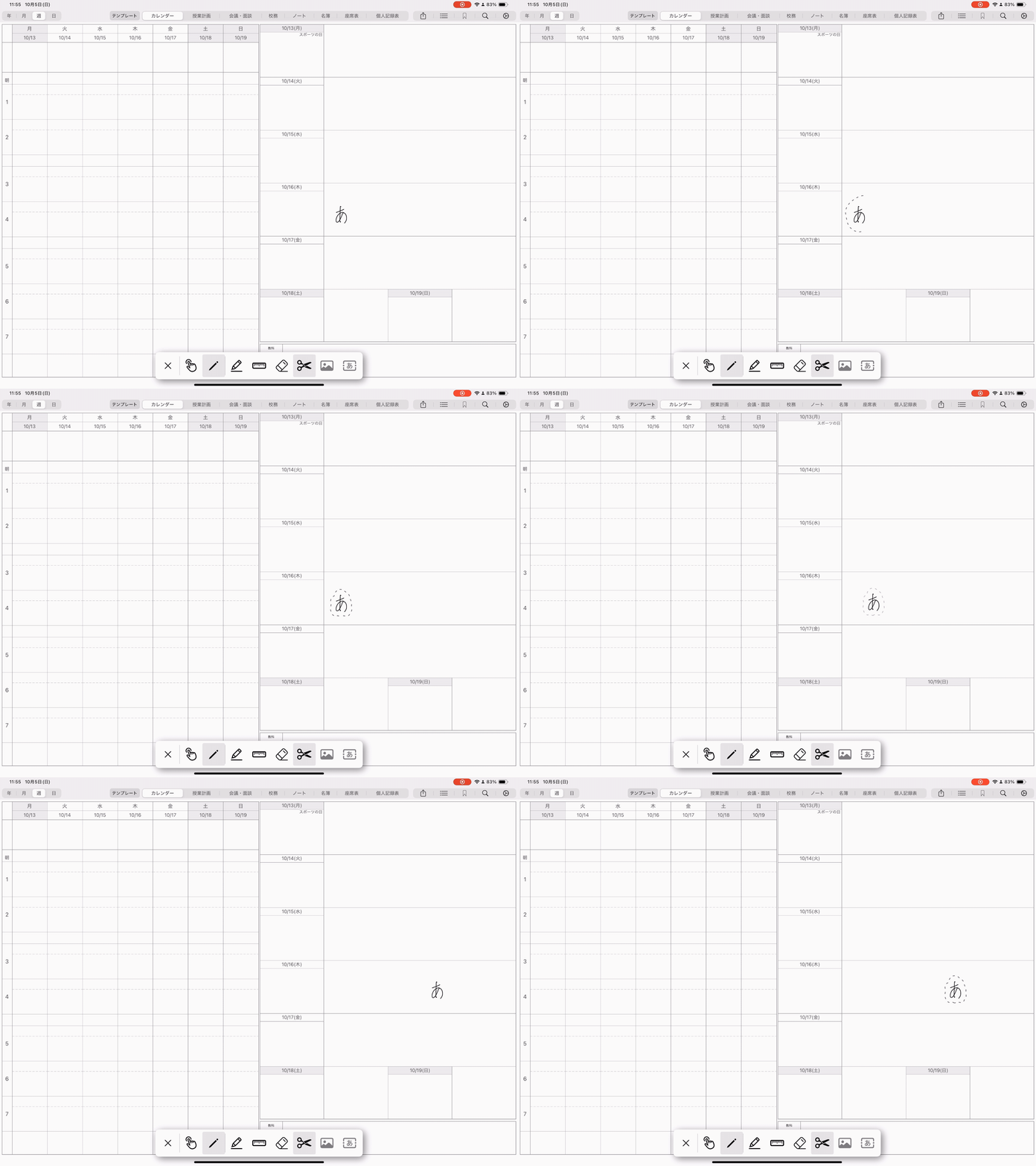
画像内の手書き内容は選択できますが、画像自体やテキストボックスは選択できません。
画像やテキストボックスは操作モードで移動させてください。
本アプリには他のページに移動するためのボタンが各所に設置されております。
年間カレンダー(ブロック)
年間カレンダーのブロック表示では以下の位置にボタンが設置されており、月をタップするとブロック形式の月間カレンダーへ、日付をタップするとその日付を含む週間カレンダーへ遷移します。
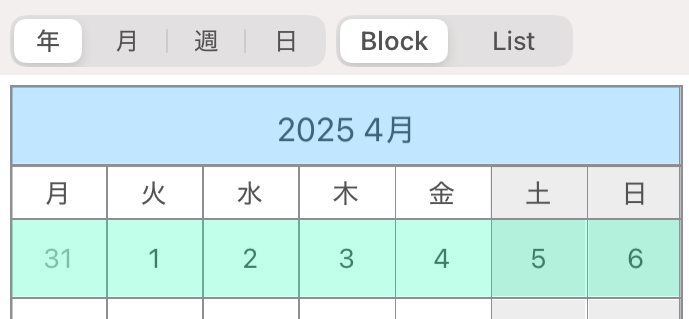
ブロック形式の年間カレンダーについては、描画エリアとボタンが重なっているため、ボタンを操作するにはペンシルメニューを操作モードに変更いただく必要がございます。
年間カレンダー(リスト)
年間カレンダーのリスト表示では以下の位置にボタンが設置されており、ブロック形式と同様に月をタップするとリスト形式の月間カレンダーへ、日付をタップするとその日付を含む週間カレンダーへ遷移します。
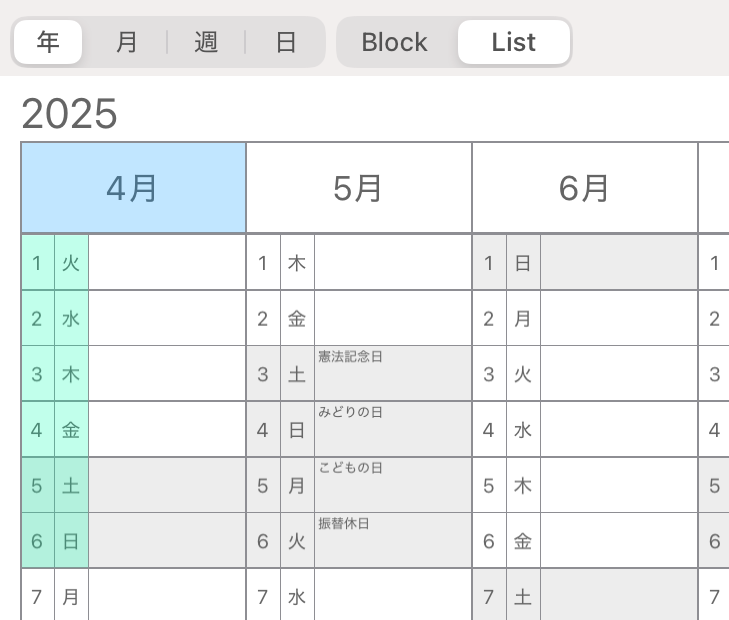
リスト形式の年間カレンダーについても、描画エリアとボタンが重なっているため、ボタンを操作するにはペンシルメニューを操作モードに変更いただく必要がございます。
月間カレンダー(ブロック)
月間カレンダーのブロック表示では以下の位置にボタンが設置されており、W1〜W6をタップすると該当の週間カレンダーへ、日付をタップすると該当の日間カレンダーへ遷移します。
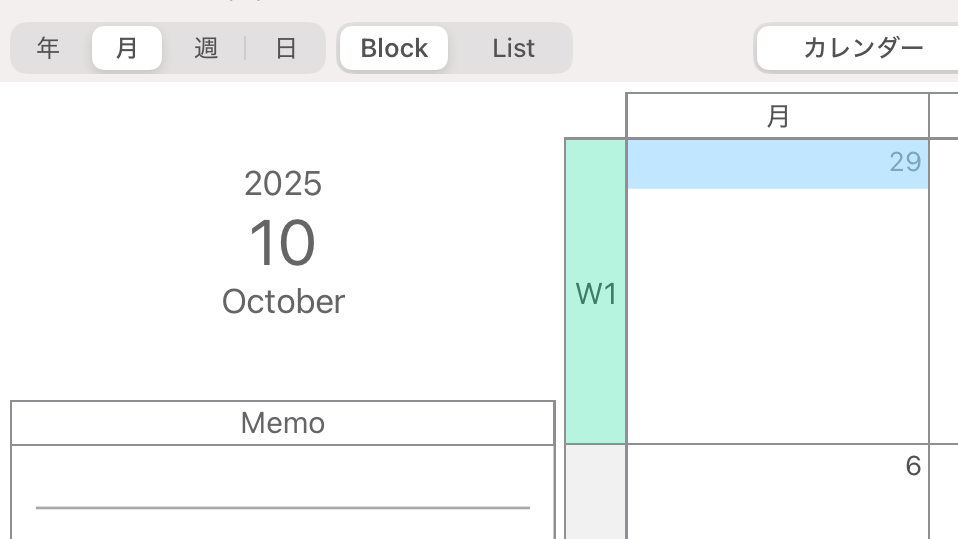
ブロック表示の月間カレンダーの日付ボタンについては、描画エリアとボタンが重なっているため、ボタンを操作するにはペンシルメニューを操作モードに変更いただく必要がございます。
月間カレンダー(リスト)
月間カレンダーのリスト表示では以下の位置にボタンが設置されており、W1〜W6をタップすると該当の週間カレンダーへ、日付をタップすると該当の日間カレンダーへ遷移します。
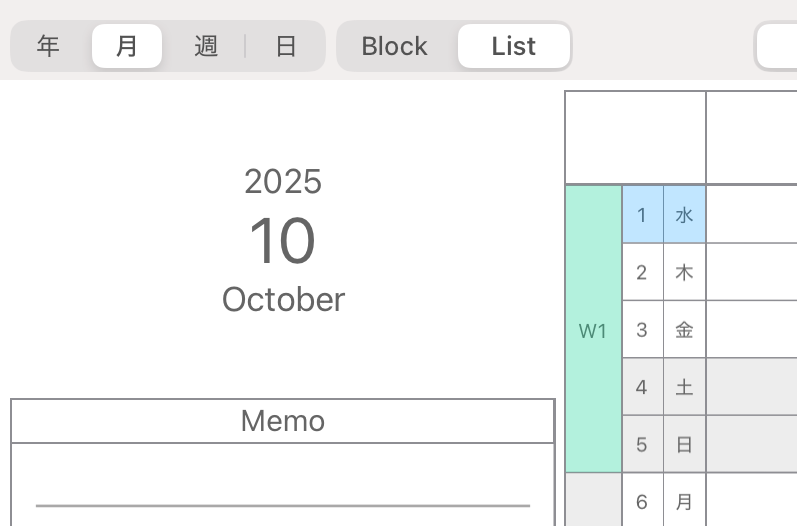
リスト表示の月間カレンダーについては、描画モード中でも操作が可能となっております。
週間カレンダー
週間カレンダーでは以下の位置にボタンが設置されており、日付をタップすると該当の日間カレンダーへ遷移します。
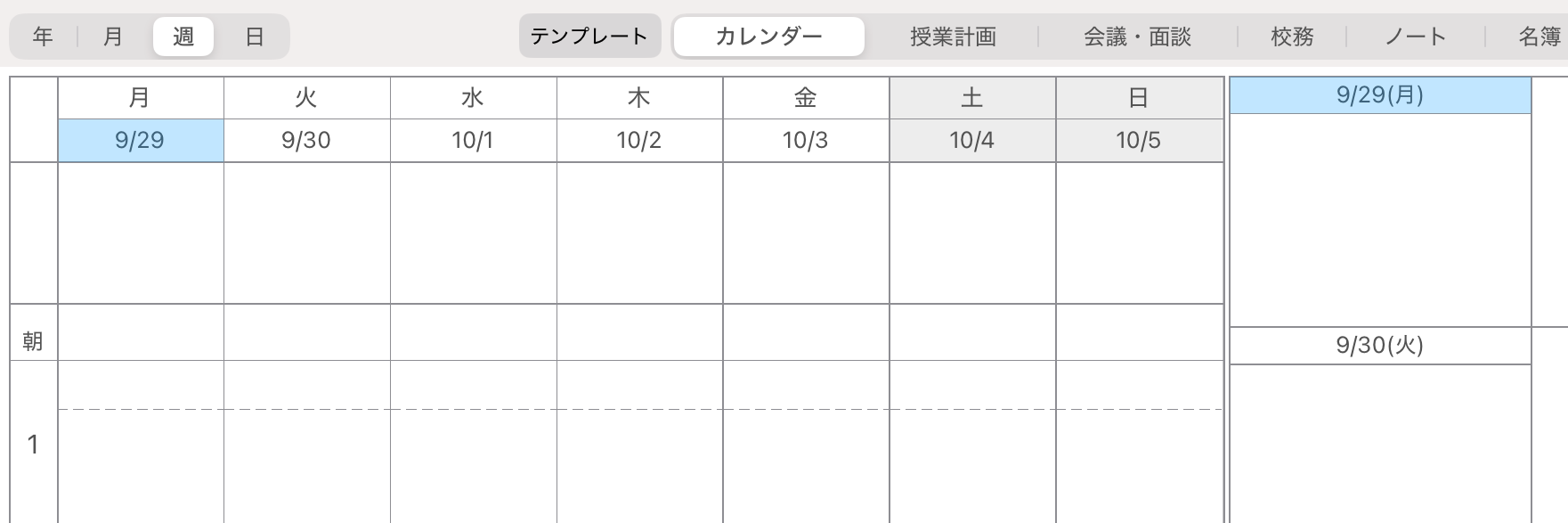
日間カレンダーにはリンクボタンの設定はありません。
年間カレンダー
年間カレンダーはブロック、リストどちらも画面全体への書き込みが可能となっております。
リンクボタンについてはペンシルメニューを操作モードに切り替えてご利用ください。
月間カレンダー
月間カレンダーのブロック形式では、手書き可能範囲がメモ欄内とカレンダー部分の2箇所に分かれております。
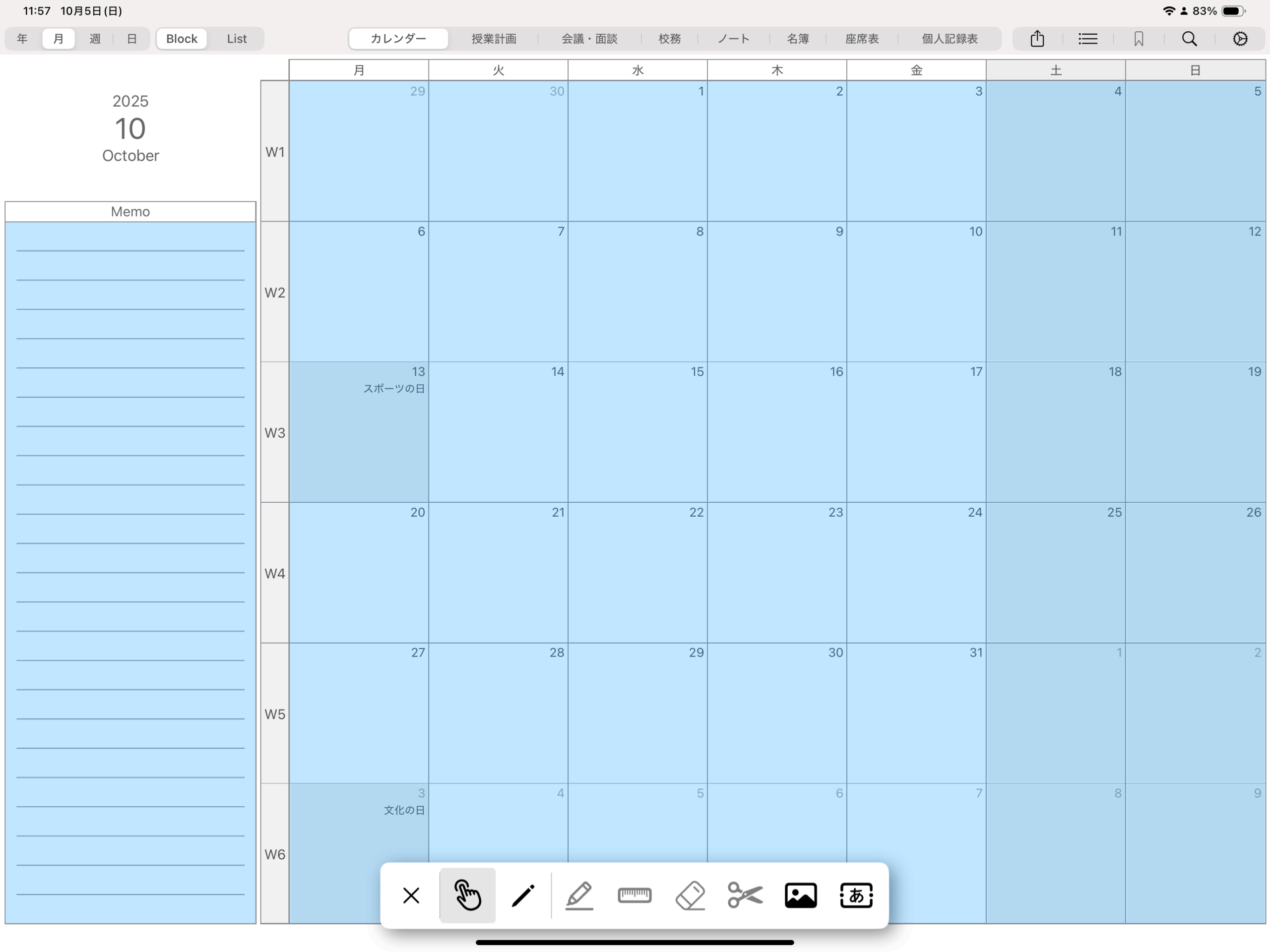
ブロック形式の日付ボタンについてはペンシルメニューを操作モードに切り替えてご利用ください。
リスト形式でも手書き可能範囲がメモ欄内とカレンダー部分の2箇所に分かれております。
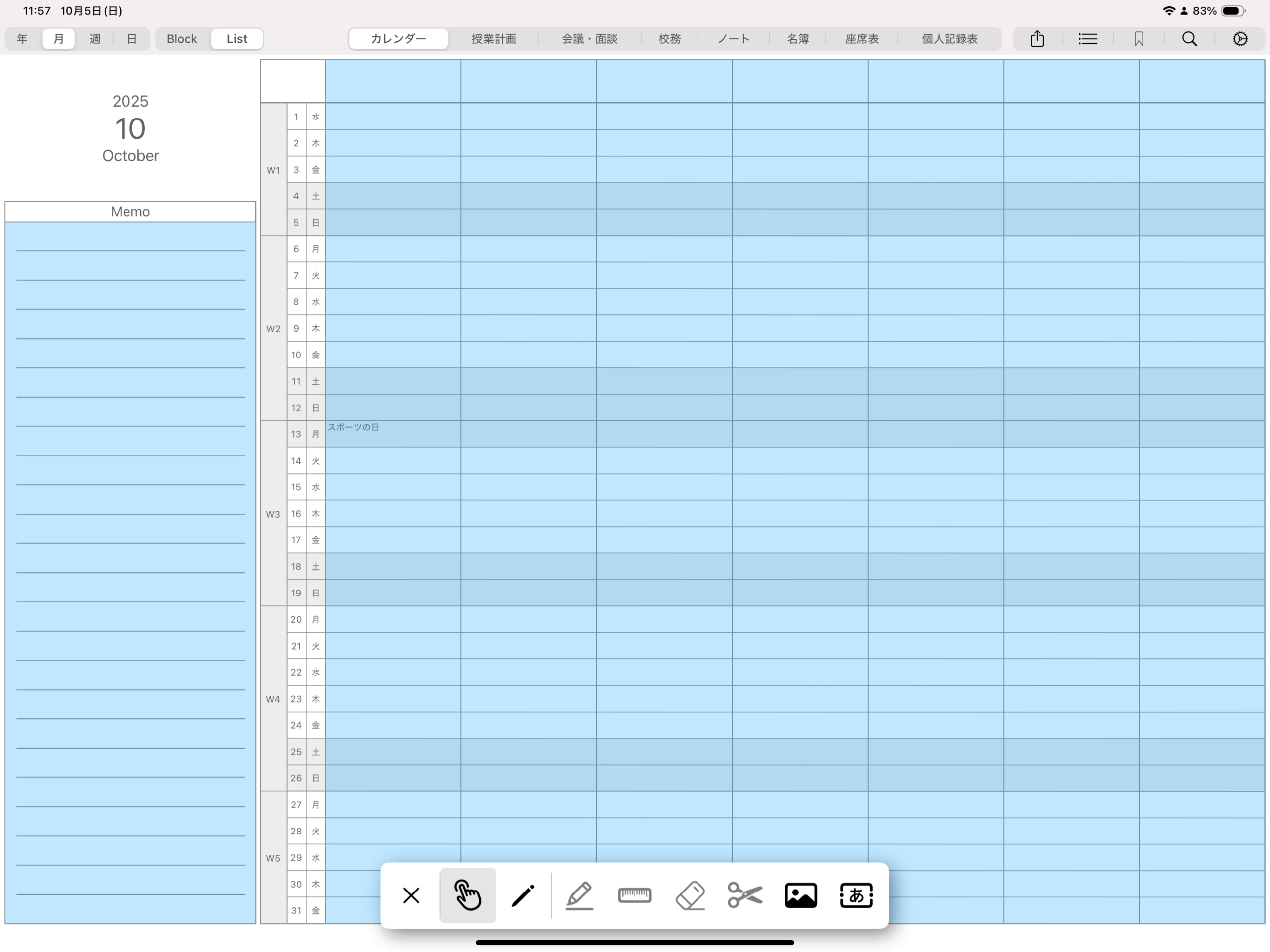
日付ボタンと週ボタンは描画モード中でも操作可能です。
週間カレンダー
週間カレンダーは、日間カレンダーと手書き内容を同期するため、手書き可能な箇所が細かく分かれております。 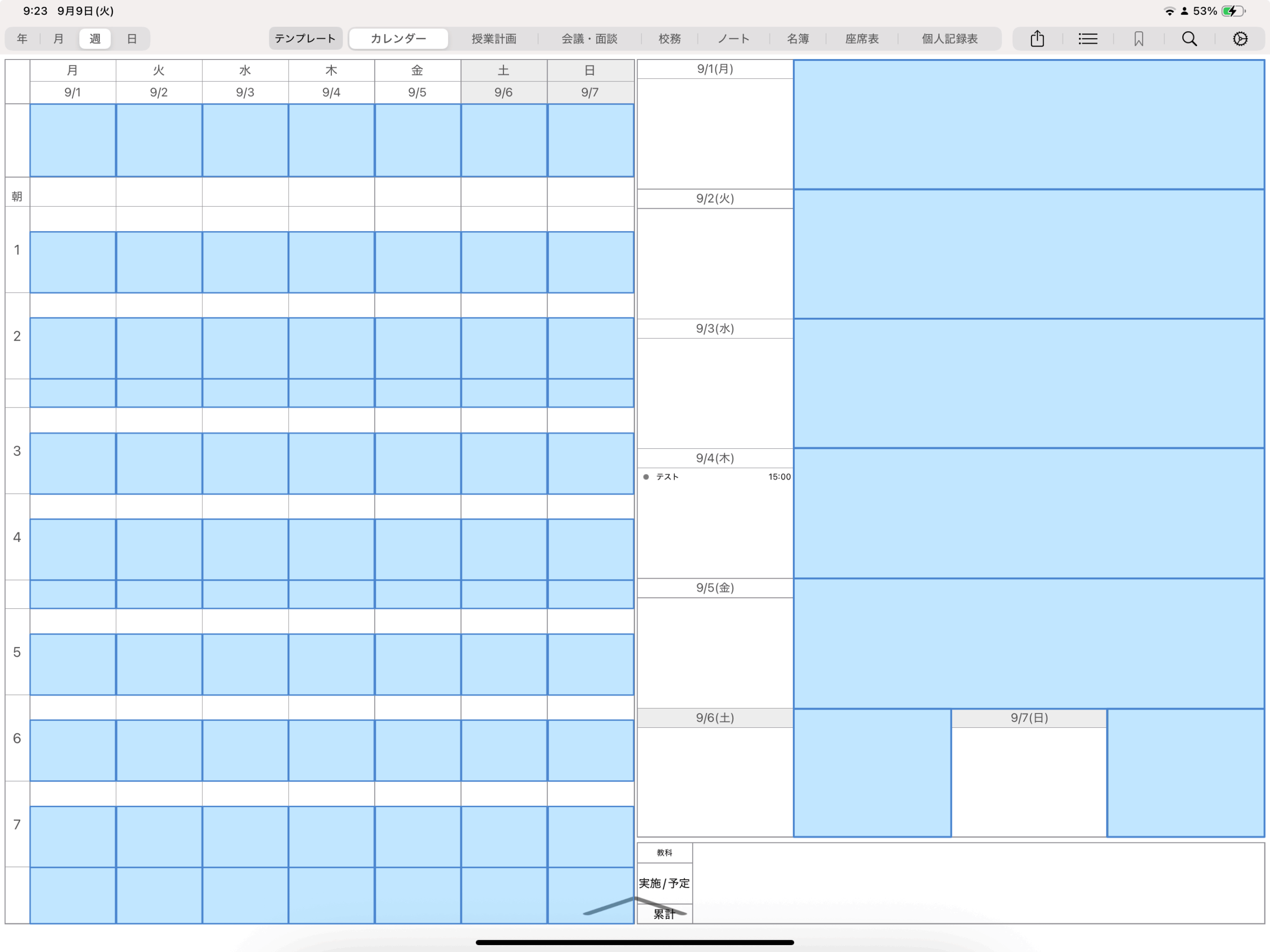
また、時間割に教科や朝行事を登録する枠、カレンダーやリマインダーを表示する枠(ページ右半分の日付下の枠)、時数集計表には書き込みができません。(画像/テキストの配置は可能)
日間カレンダー
日間カレンダーも、週間カレンダーと書き込み内容同期のため、細かく枠が分かれております。
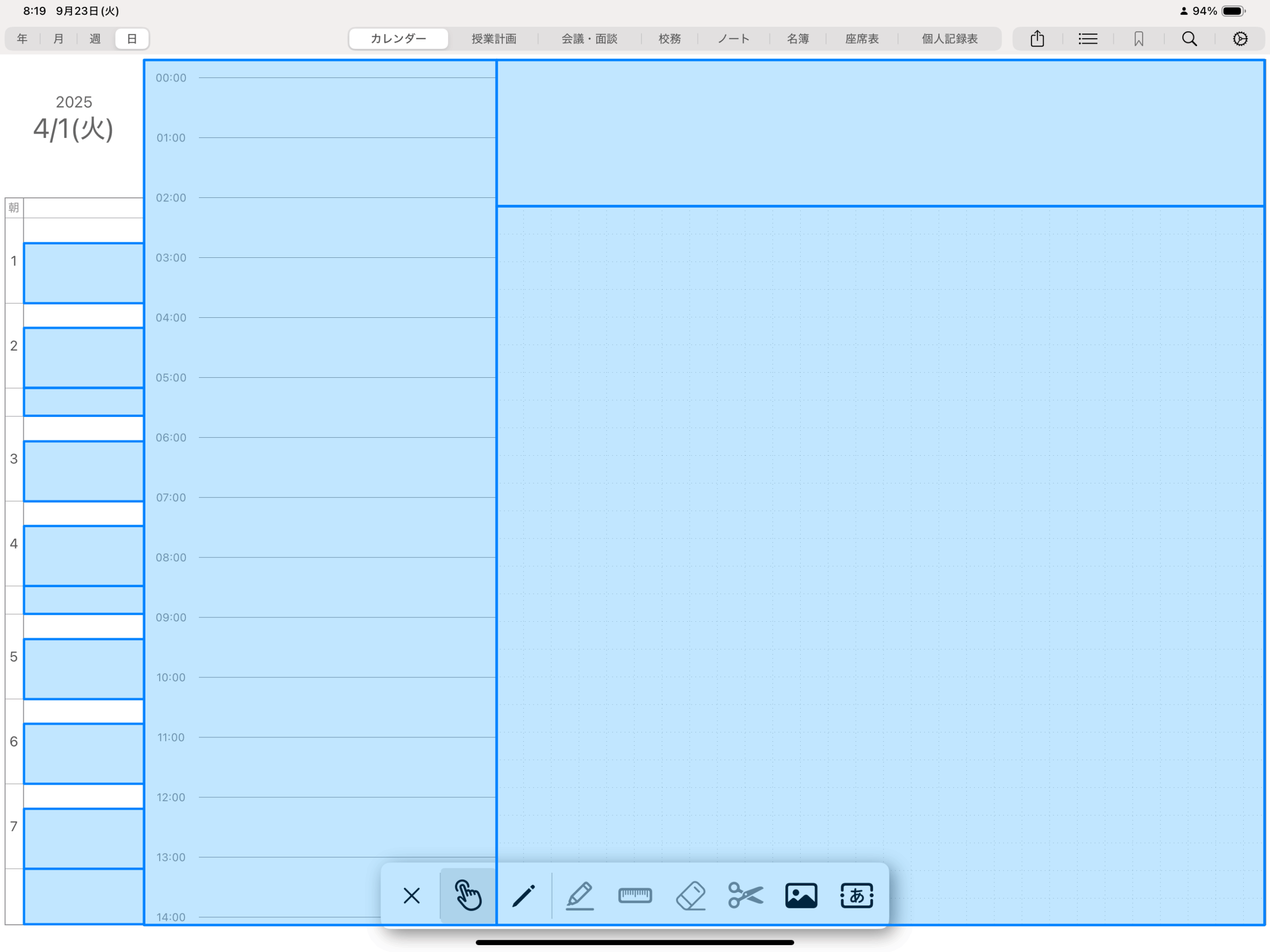
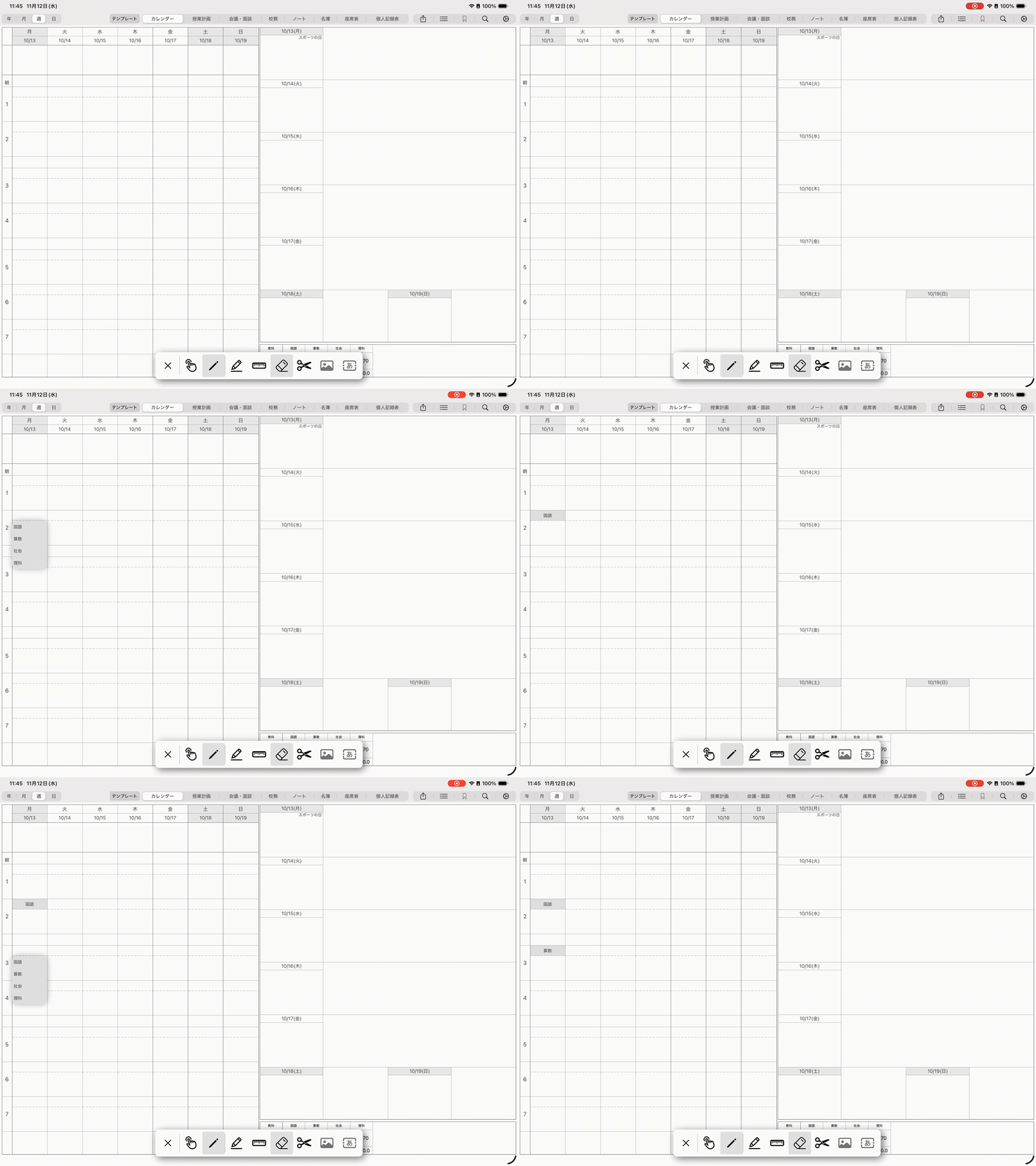 編集したい場合は、再度タップしてください。
 右上の歯車のマークから設定メニューを開き、「カレンダー設定」を選択してください。
「カレンダー連動」を選択し、「カレンダーとの連動」「リマインダーとの連動」をオンにすると、アクセスの許可を求めるポップアップが表示されますので、「許可」を選択してください。
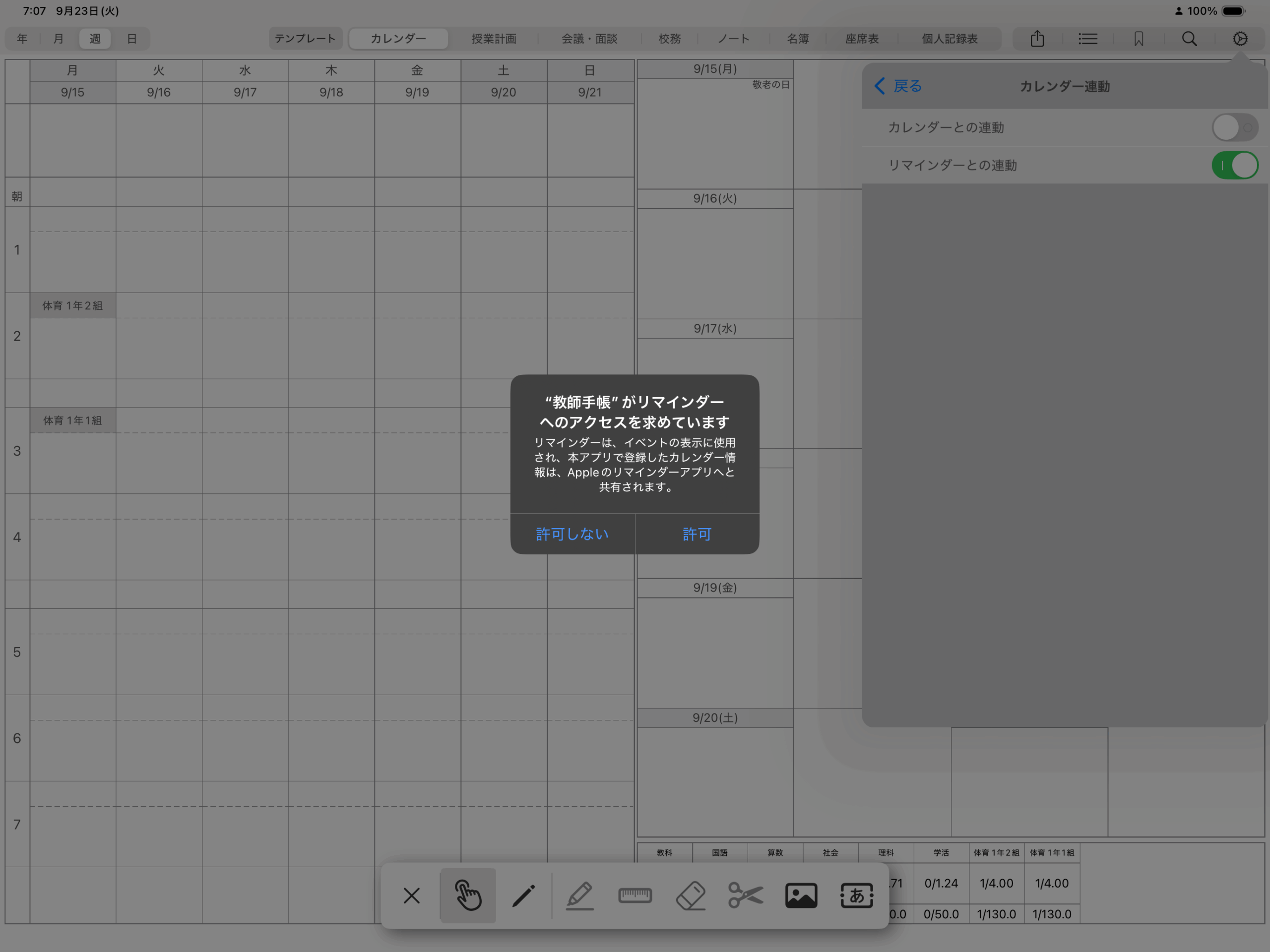
その後、情報の同期が行われますが、情報量によっては読み込みに時間がかかり、アプリが強制終了される場合などがあります。
読み込み中はそのままお待ちいただき、強制終了されてしまった場合は再度アプリを開いてください。
同期完了後、メニューをひとつ戻り「連動するカレンダー」を選択していただくと、アプリに表示するカレンダー/リマインダーの選択や、予定/リマインダー新規作成時のデフォルトの設定ができます。
Googleカレンダーなどを新規で連携したい場合は、iPadの設定アプリか純正カレンダーでGoogleアカウントを連携後、本アプリで「連動するカレンダー」から同期をしてください。
参考:Apple公式サポート
「連動するカレンダー」に表示されない場合は一度連携をオフにしていただき、設定アプリの「プライバシーとセキュリティ」で「カレンダー」の本アプリへのアクセス権限をオフにしてから、再度本アプリのカレンダー連携をオンにしてください。
参考:Apple公式サポート
同期されたカレンダー / リマインダーは、月間カレンダーのブロック形式、週間カレンダーの右側日付下、日間カレンダーのタイムラインに表示されます。
表示されたカレンダー / リマインダーをタップすると内容の詳細確認、編集、削除が可能です。
※週間カレンダー以外は操作モードに切り替えてください。
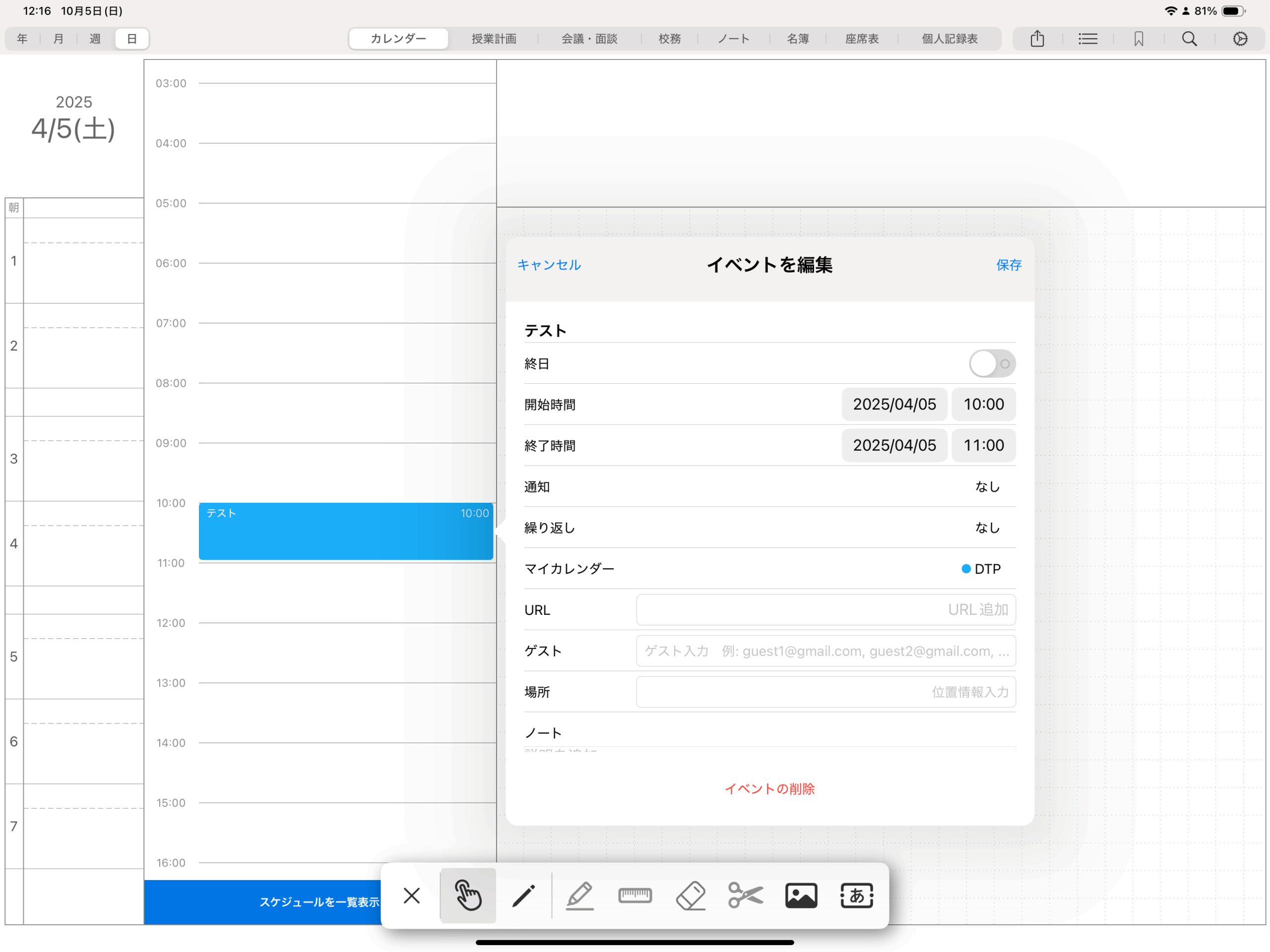
新規登録するには、カレンダー / リマインダーが表示される箇所で長押ししていただき、「新規予定」「新規リマインダー」をタップすることで登録可能です。
※週間カレンダー以外は操作モードに切り替えてください。
新規作成時のデフォルトカレンダー / リマインダーは設定から変更可能です。
設定メニューから「データ出力・バックアップ」を選択していただき、「授業数出力」をタップし、出力したい期間にチェックを入れてください。
さらに右の矢印をタップして期間の詳細を設定したら、右上の「出力」ボタンをタップし共有先を選択してください。
以上で授業時数の出力が完了します。
本アプリのバックアップは、設定メニューの「授業時数出力・バックアップ」メニューから行えます。
バックアップはiCloud(クラウド)上に暗号化されて保存される仕組みを採用しているため、ネット環境がある状態で行ってください。(通信量が大きくなる場合があるためご注意ください)
データの復元を行う際は、バックアップを行った時点から現在までの変更内容が上書きされてしまうためご注意ください。
この機能を用いることで、同じApple IDでログインしているデバイス同士でデータを同期することが可能です。
しかし、iPad miniは画面比率が大きく異なるためiPad mini同士以外の同期は非推奨です。
現在、USBメモリなどのローカルにバックアップする機能を開発中です。
はじめに
授業計画機能等を利用するには、設定メニューの年度/教科/生徒登録にて該当年度にチェックを入れる必要があります。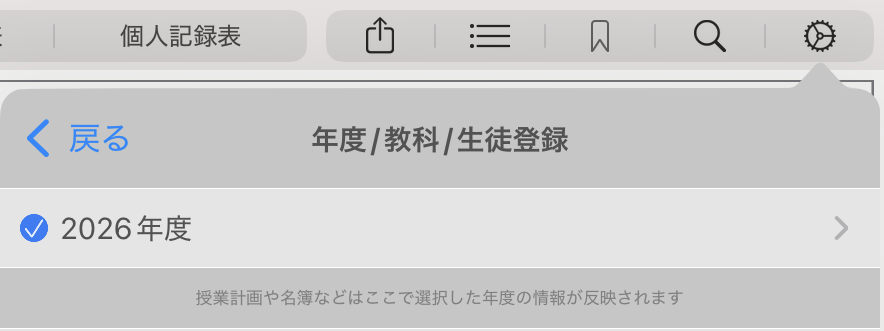
授業計画機能の概要
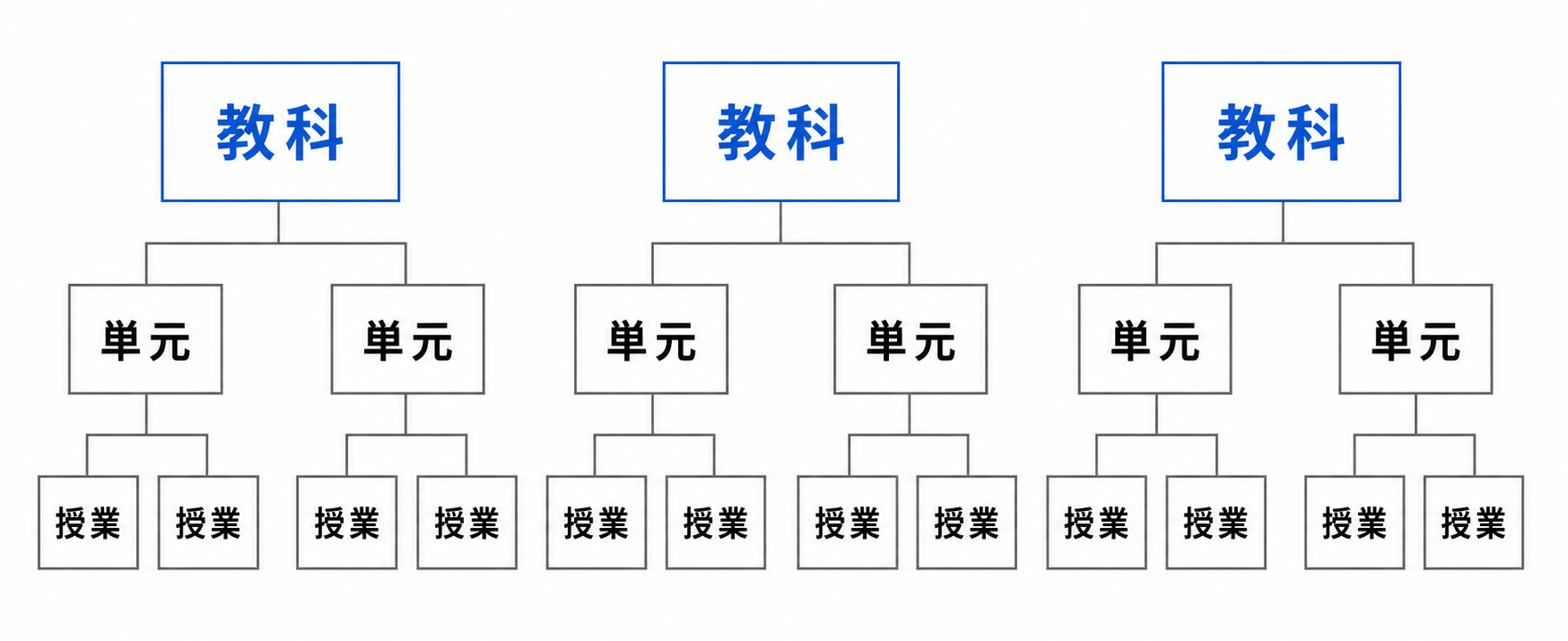
授業計画ページは教科>単元>授業のという階層で繋がっています。
左上の「教科一覧」ボタンから、教科・単元・授業の確認ができます。
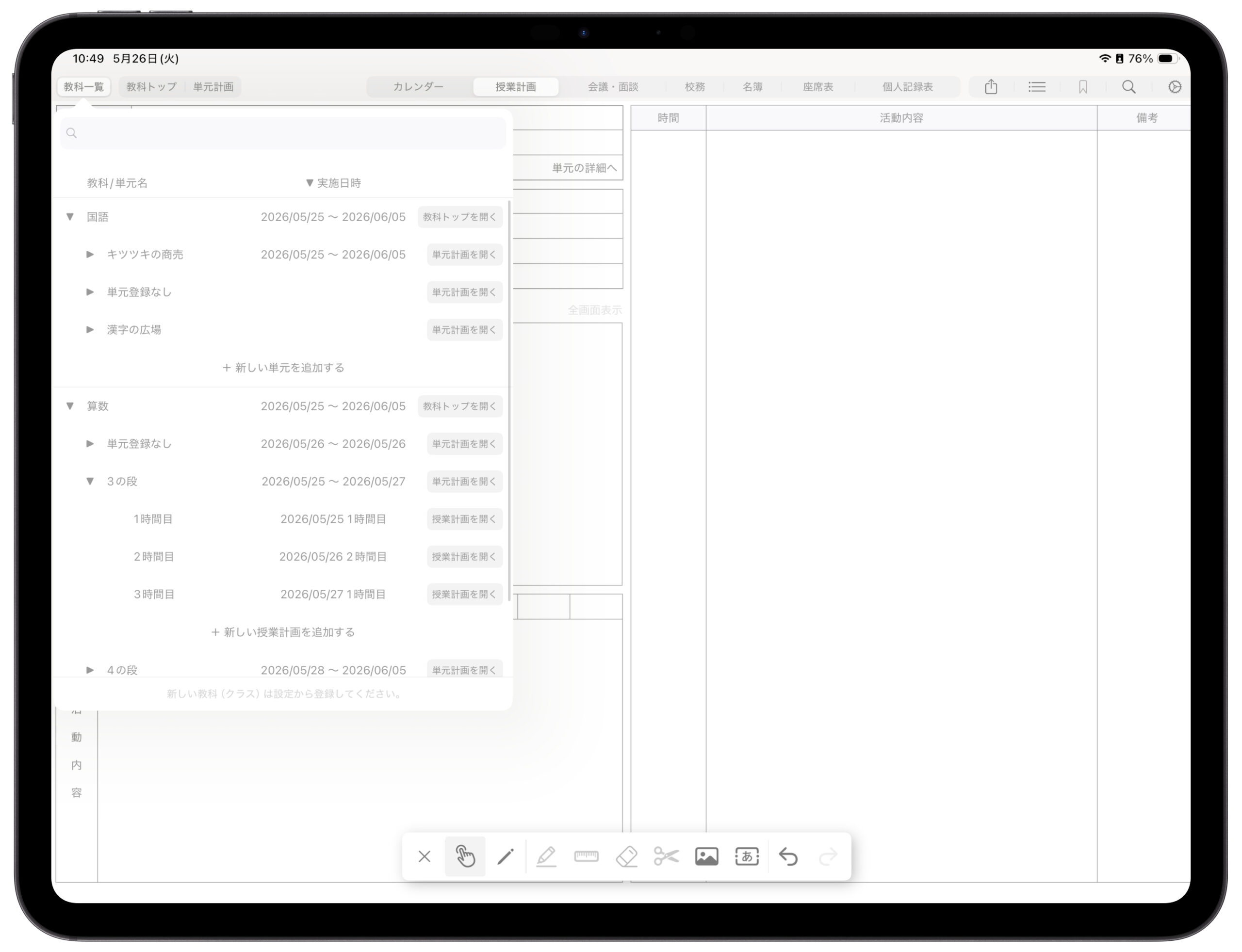
教科トップページを左右にスワイプすると教科の切り替え、単元トップページで左右にスワイプすると単元の切り替え、授業計画ページを左右にスワイプすると前後の授業に切り替えできます。
教科以外は右端までスワイプすることで新規単元・授業の作成が可能です。
教科トップページについて
左上の「教科トップ」ボタンからアクセスできる教科トップページは、教科の指導計画や各単元にアクセスできるようになっています。
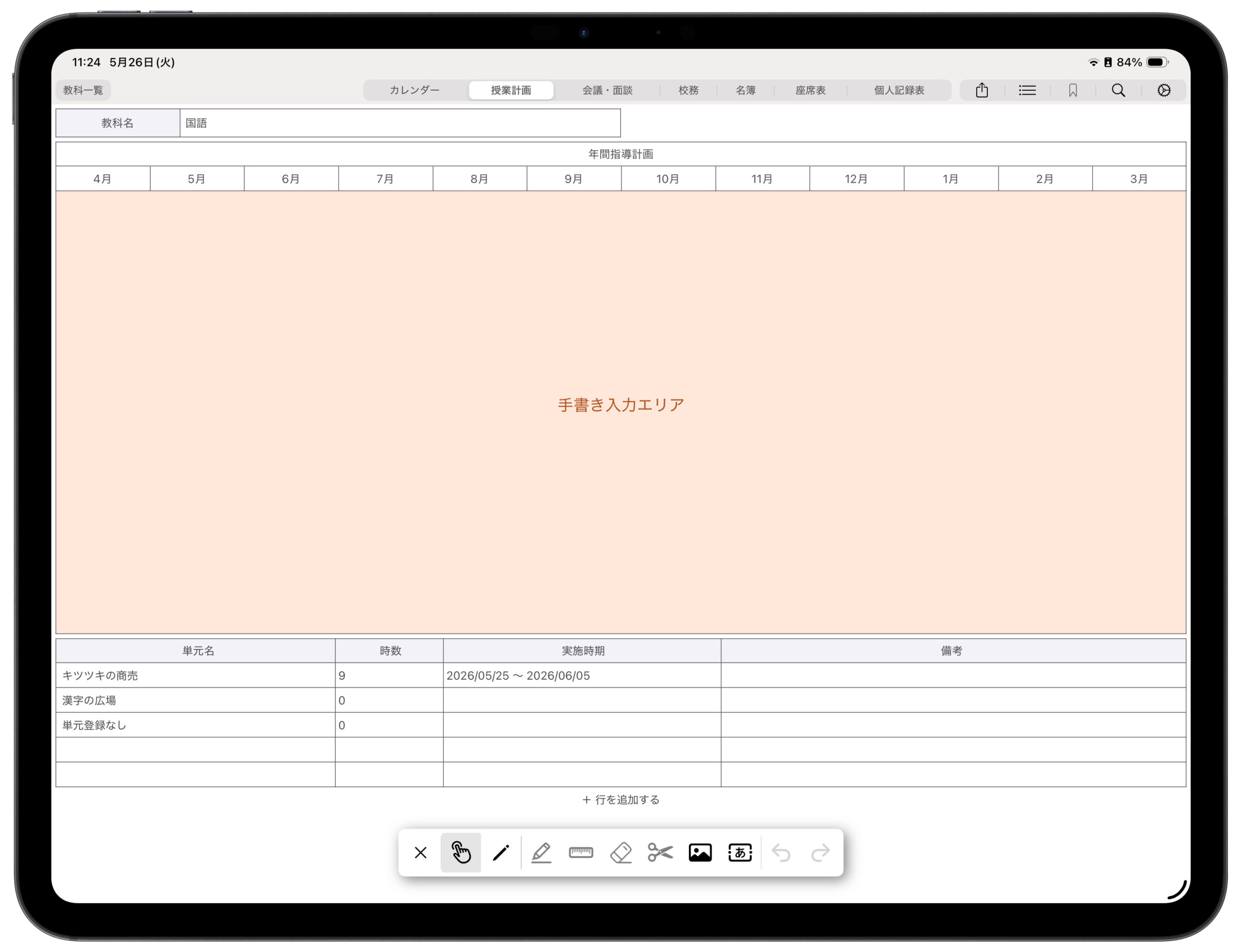
教科トップページは、年間指導計画用の手書きスペースと単元一覧表で構成されており、単元表の行が不足する場合は下部のボタンから行の追加が可能です。
単元の行をタップすることで単元トップページへと遷移でき、「単元名」と「備考」は長押しで編集が可能です。※備考欄が未入力時はタップでテキスト入力が可能になります。
単元名が空白の行で単元名欄をタップすると単元名の入力が可能になり、単元名を入力することで新しい単元が作成されます。単元トップページについて
授業計画ページで表示される左上の「単元トップ」ボタンもしくは、教科トップページからアクセスできる単元トップページは、単元目標や評価基準、メモ、各授業へのアクセスができるようになっています。
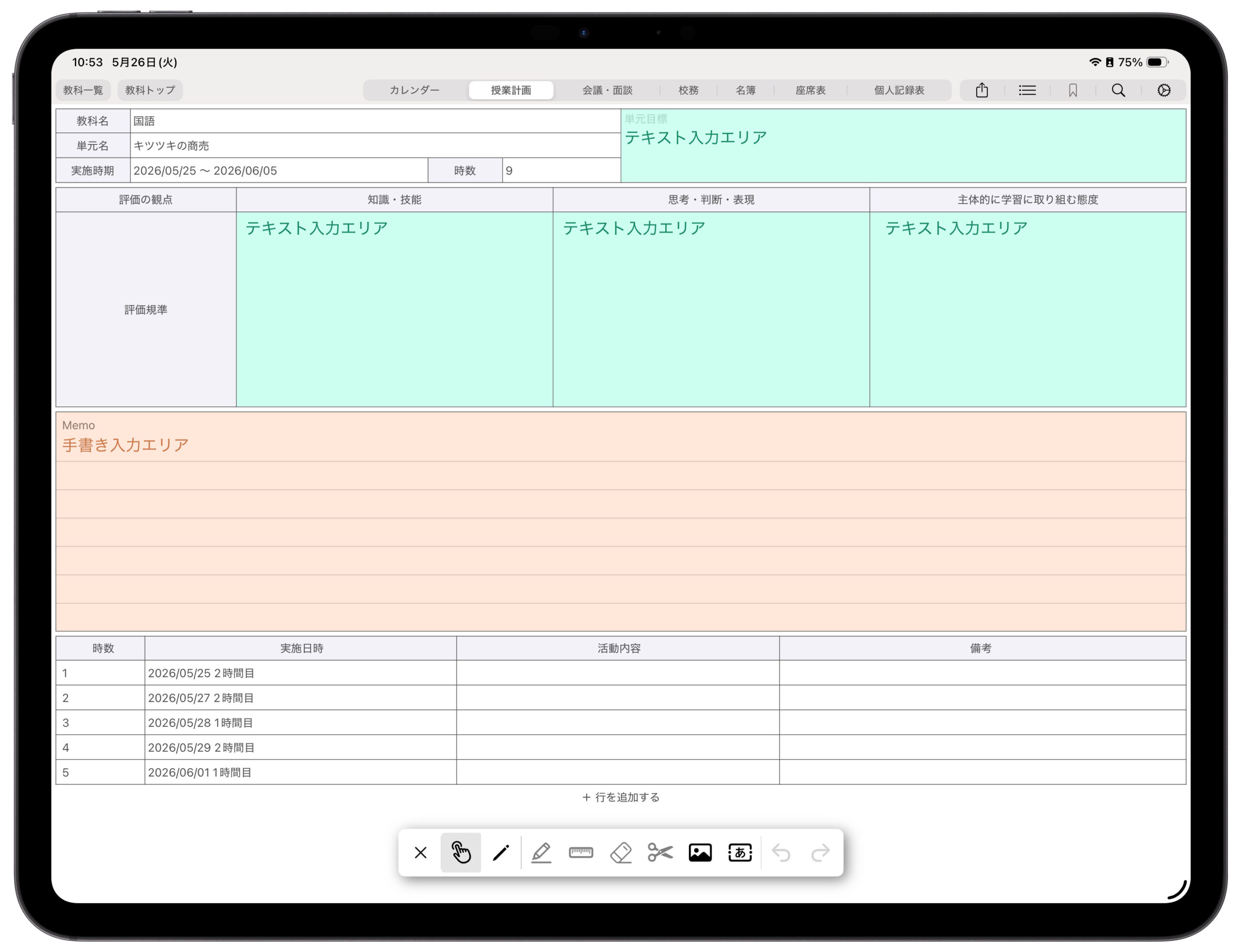
Memo欄のみ手書き入力対応で他はテキスト入力となり、単元名は長押しで編集可能です。
授業一覧の行をタップすることで授業計画ページへと遷移でき、「活動内容」と「備考」は長押しで編集が可能です。※活動内容、備考が未入力時はタップでテキスト入力が可能になります。
時数・実施日時等が空白の行で実施日時欄をタップすると日時の入力が可能になり、日時を入力することでその単元に紐づいた新しい授業計画ページが作成されます。(カレンダーにも反映されます)授業計画ページについて
単元トップページや教科一覧ポップアップ、カレンダーからアクセスできる授業計画ページでは、授業目標や評価項目、板書計画、活動計画などを行うことができます。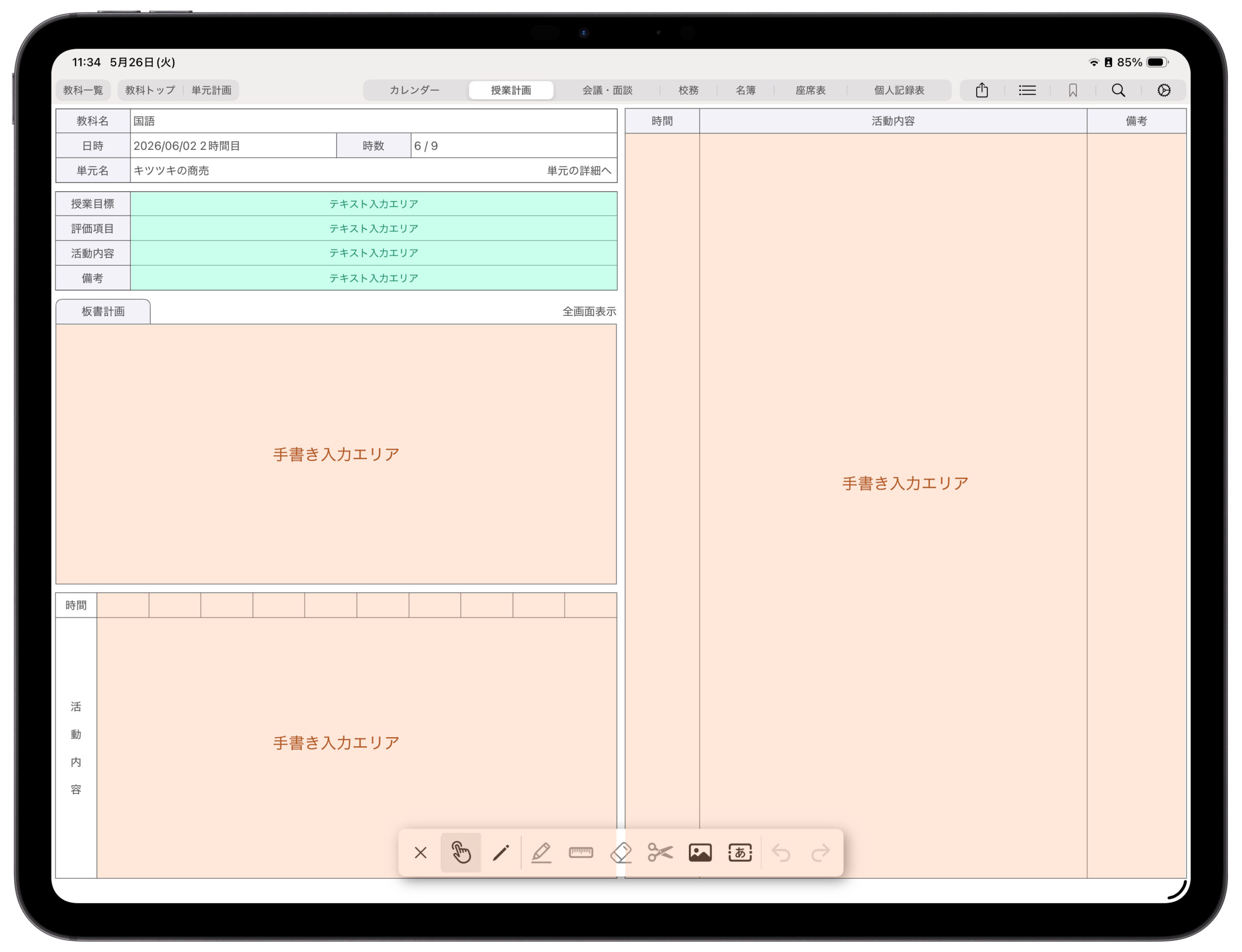
授業目標〜備考欄まではテキスト入力、他のエリアは手書き入力に対応しています。
板書計画は「全画面表示」ボタンで全画面表示可能になっており、白黒反転ができるようになっています。
教科名や、単元名、日時をタップすることで編集が可能ですが、変更先の日時に他の教科が登録されている場合は変更できません。カレンダーページとの連携について
週間カレンダーや日間カレンダーに登録された教科名を再タップすることで授業計画ページへアクセスすることが可能です。
しかし、カレンダーページで教科を登録した場合は単元登録がされていない状態なので、登録が必要となります。
※最初は「単元登録なし」として登録されています。
会議・面談ページは、日付やタイトルなどをテキストで登録するエリア、リマインダー(ToDo)を登録するエリア、手書きメモエリアの3つで構成されています。
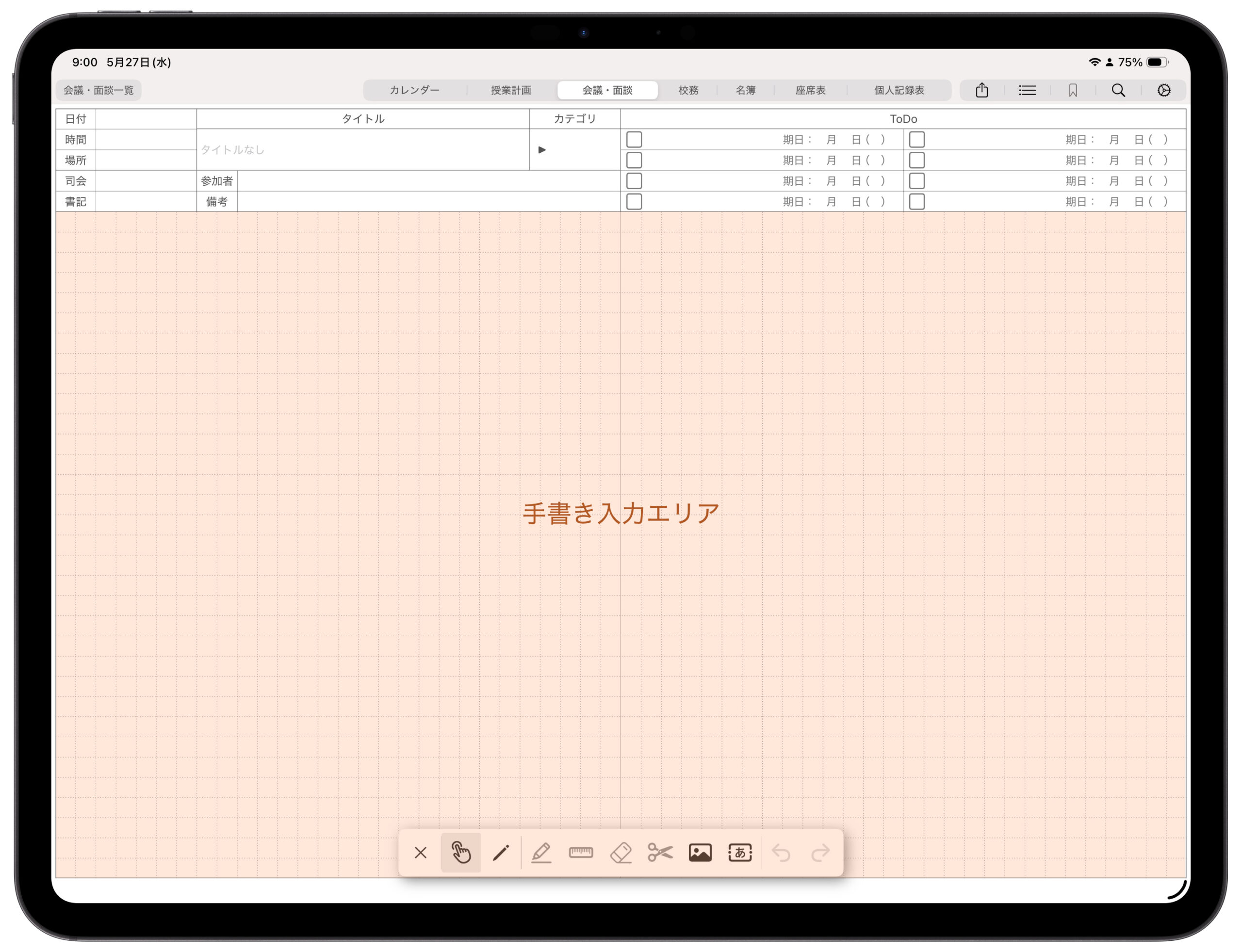
右から左にスワイプすることで過去のメモを確認することができ、最後のページまでスワイプすると新規でページ作成が可能です。
また、左上の「会議・面談一覧」ボタンからも新規作成が可能で、過去のメモの検索などもできます。
校務ページは、タイトルを入力する欄の他は手書き入力エリアとなっています。
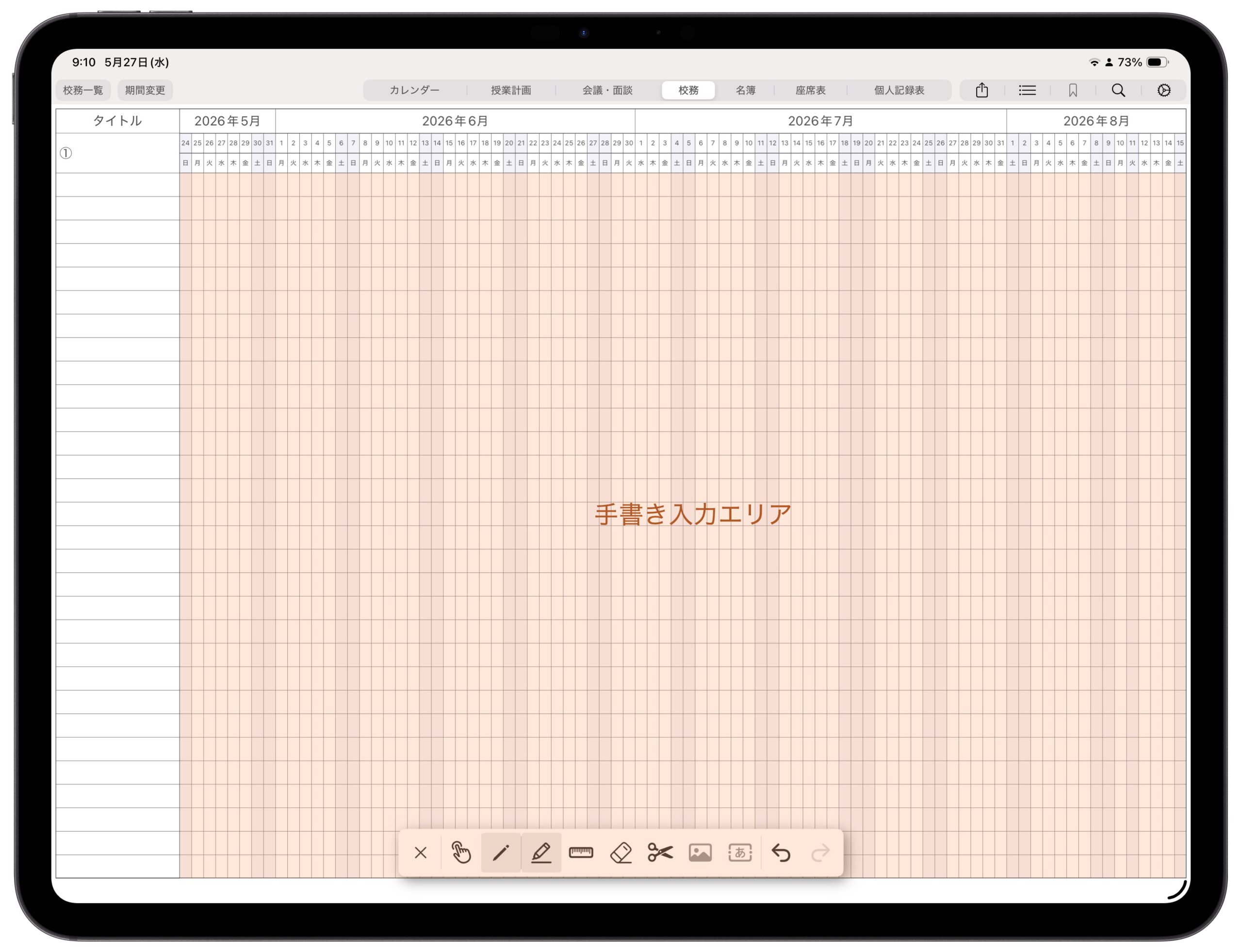
左上の「期間変更」ボタンから表示されているカレンダーの日付を変更することができ、期間が12週以上ある場合は横スクロールが可能になります。
なお、手書き入力後に期間の変更を行うと、手書きの位置がずれたり、表示されなくなる場合があるのでご注意ください。
新規で作成する際は、左上の「校務一覧」ボタンから作成できます。
名簿ページは、タイトル、児童・生徒一覧が1〜2列目にあり、3列目以降は名簿の種類によって機能が異なります。
※児童・生徒は、設定メニューで事前に登録していただく必要があります。
横長(手書きメモ)と横短(手書きメモ)の名簿は、3列目以降は手書き入力エリアです。
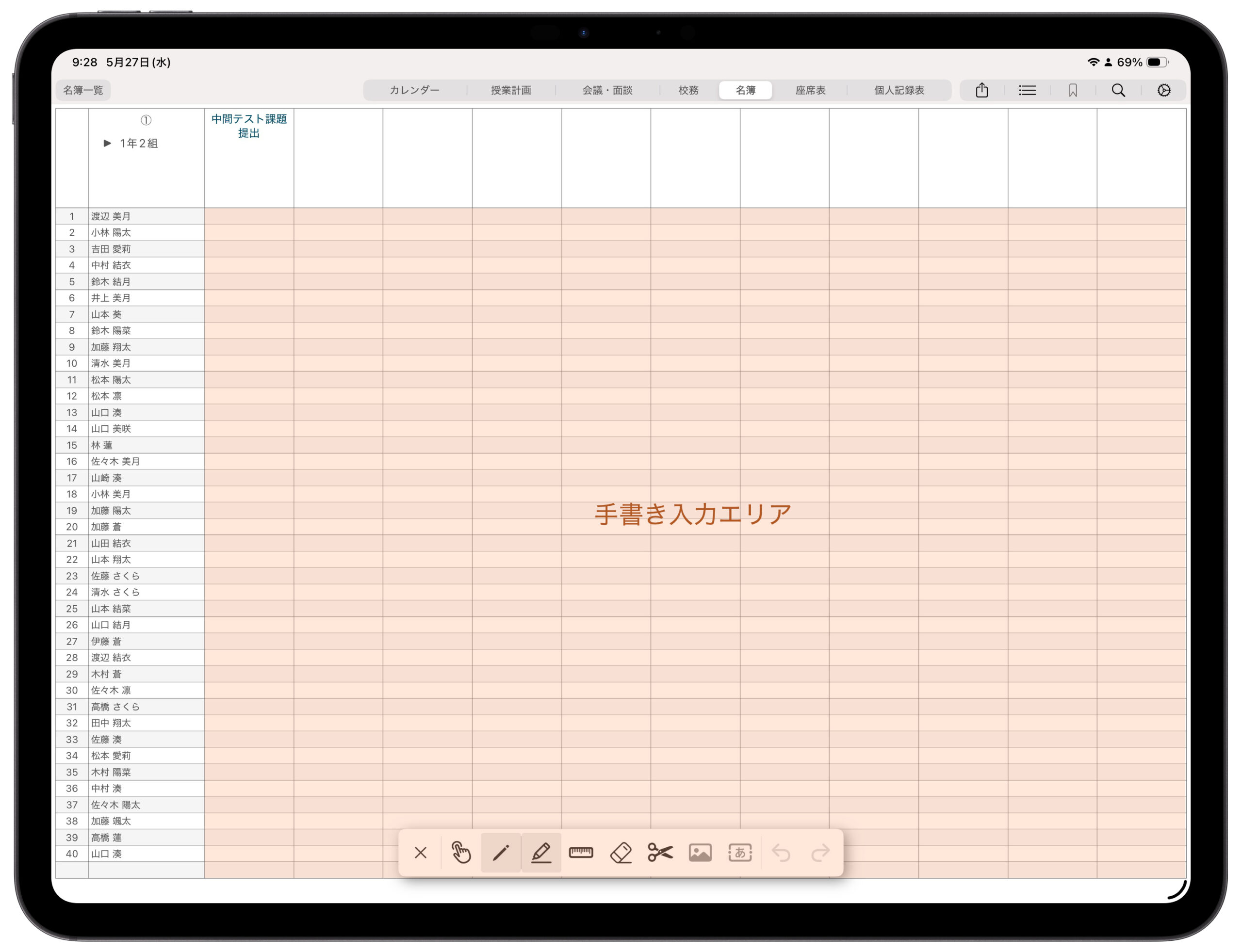
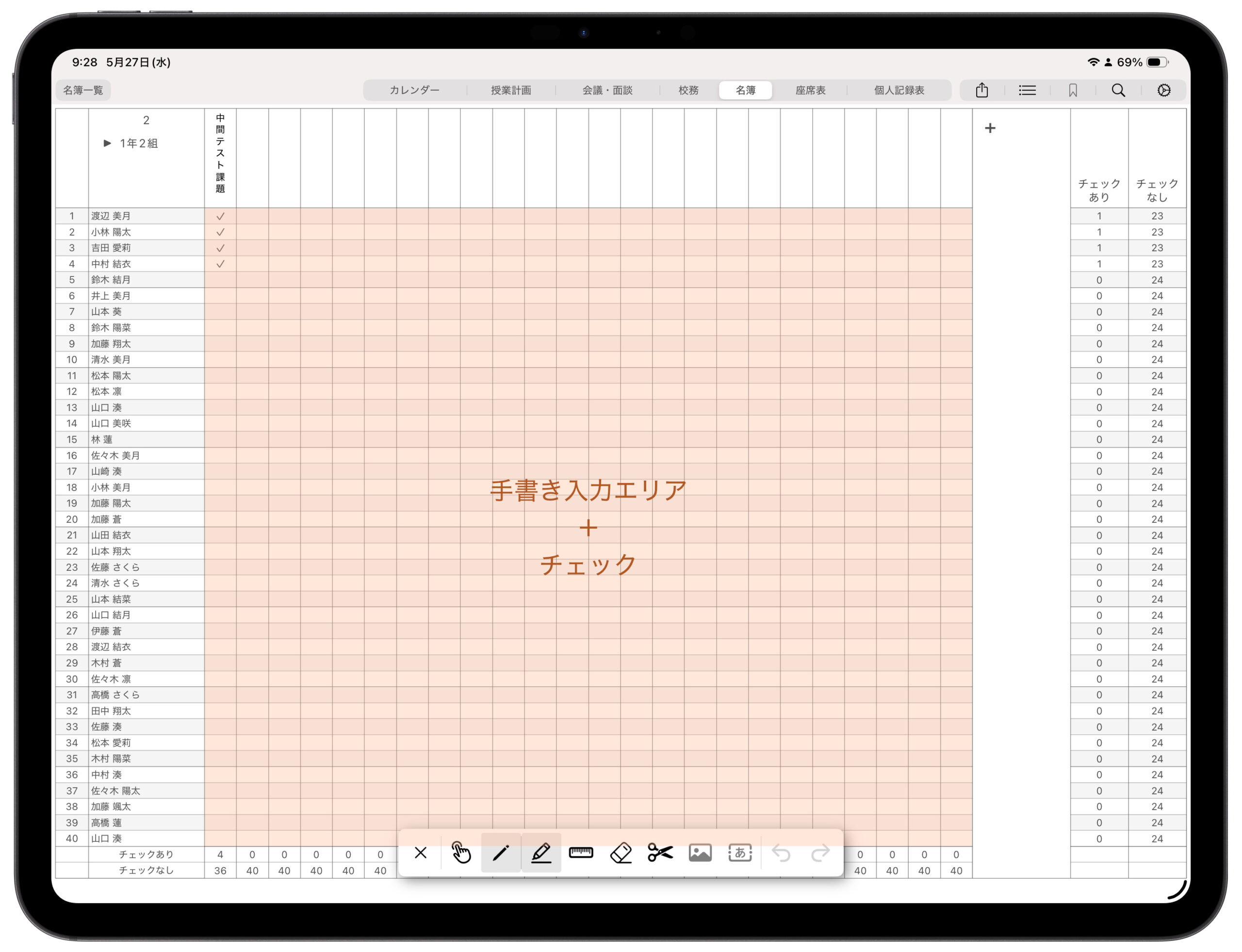
チェックリストの名簿は、手書き入力のほか、操作モードでタッチするとチェックがつけられます。
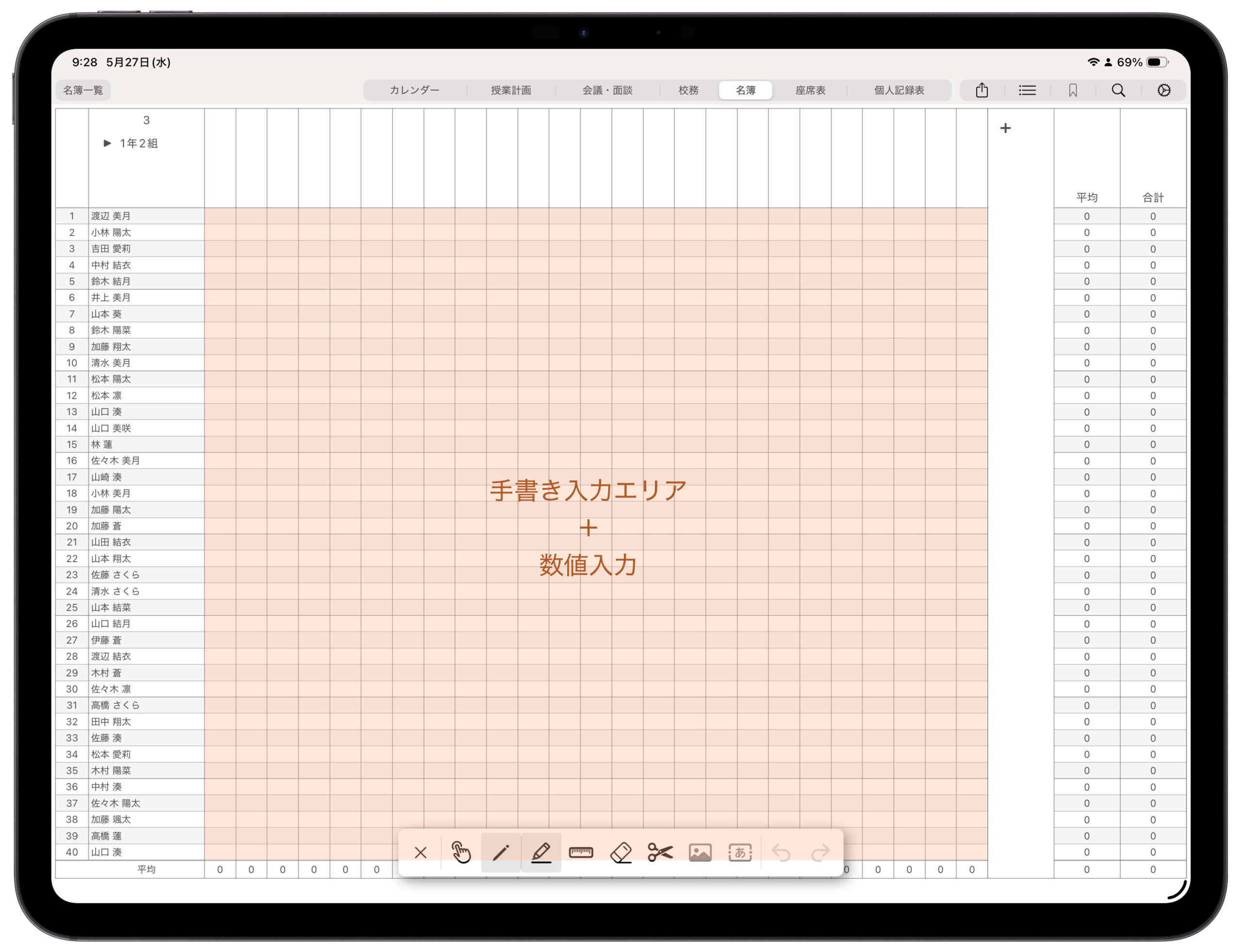
数値計算の名簿は、手書き入力のほか、操作モードでタッチすると数値入力が可能で、平均と合計が自動算出されます。
出欠席の名簿では、手書き入力のほか、操作モードでタッチすると出欠の登録ができます。
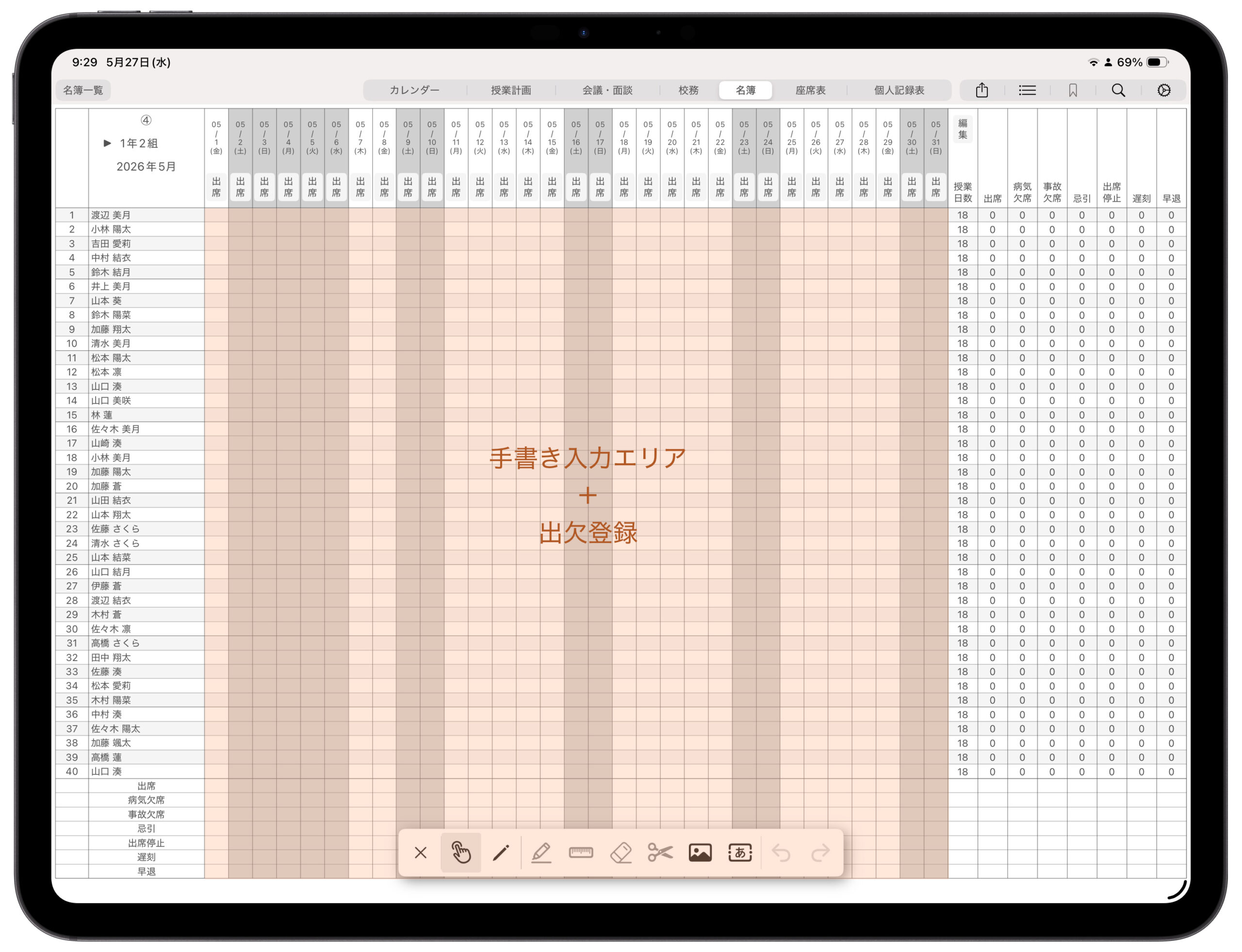
各日付の下にある「出席」ボタンを押すと、その日の空欄を一括で「出席」登録できます。
※登録済みの出欠情報は変更されません。
授業日数を変更する場合は、最後の日付の右にある「授業日数」欄の上の「編集」ボタンから修正してください。
出欠席は各月につき1ページとなっているので、月が変わるごとに新規で名簿の作成をお願いします。
※名簿左上にあるタイトル下の日付(「2026年5月」)を変更すると、それまでに登録した出欠情報が削除されますのでご注意ください。
座席表はクラスと期間を設定することで、名簿から座席表を作成することのできるページです。
名簿から生徒の名前をドラッグ&ドロップすることで、座席に配置できます。
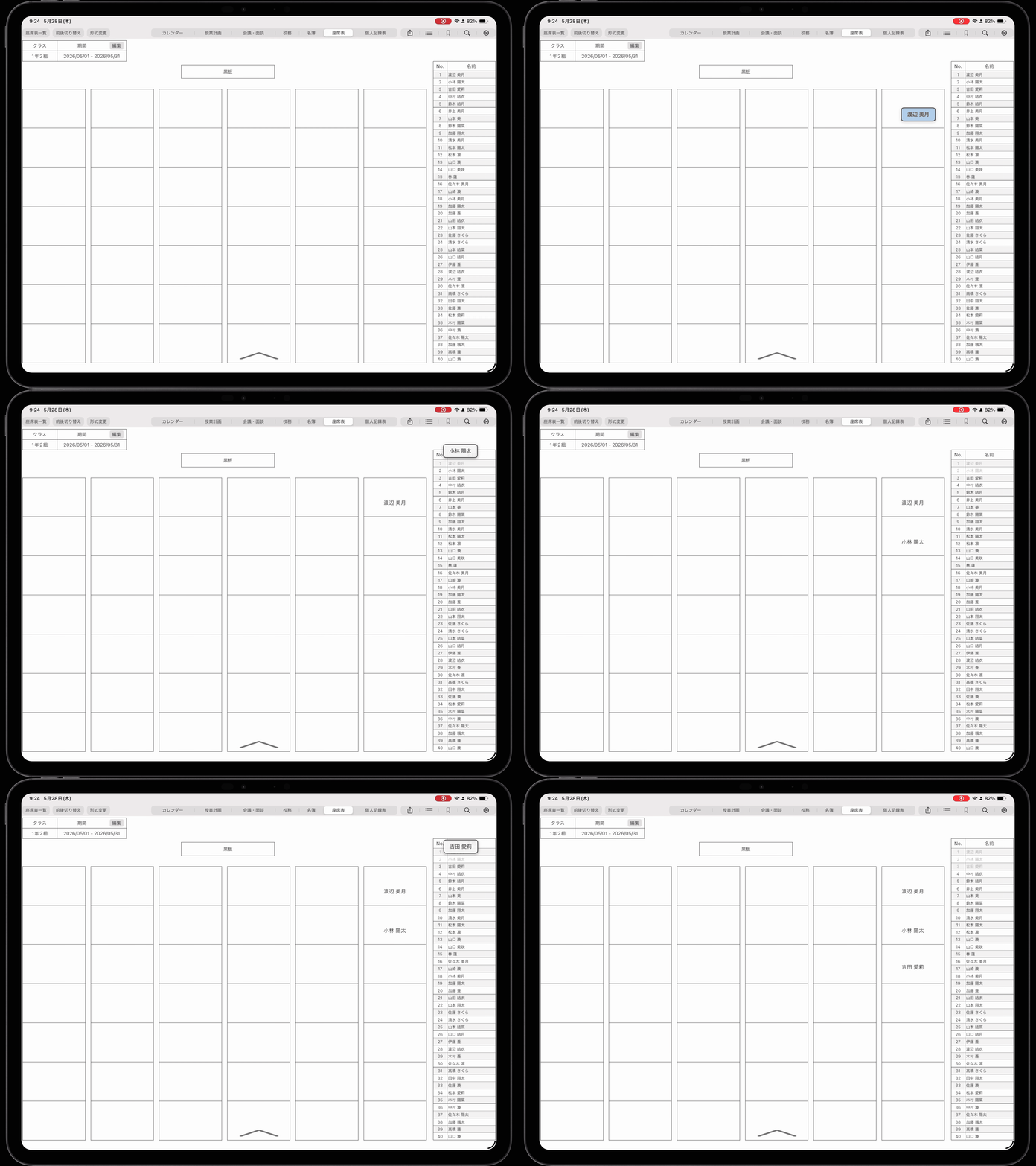
すでに登録済みの座席に登録しようとすると、置き換えることができます。
左上の「前後切り替え」ボタンを押すと、以下のように配置が前後反転します。
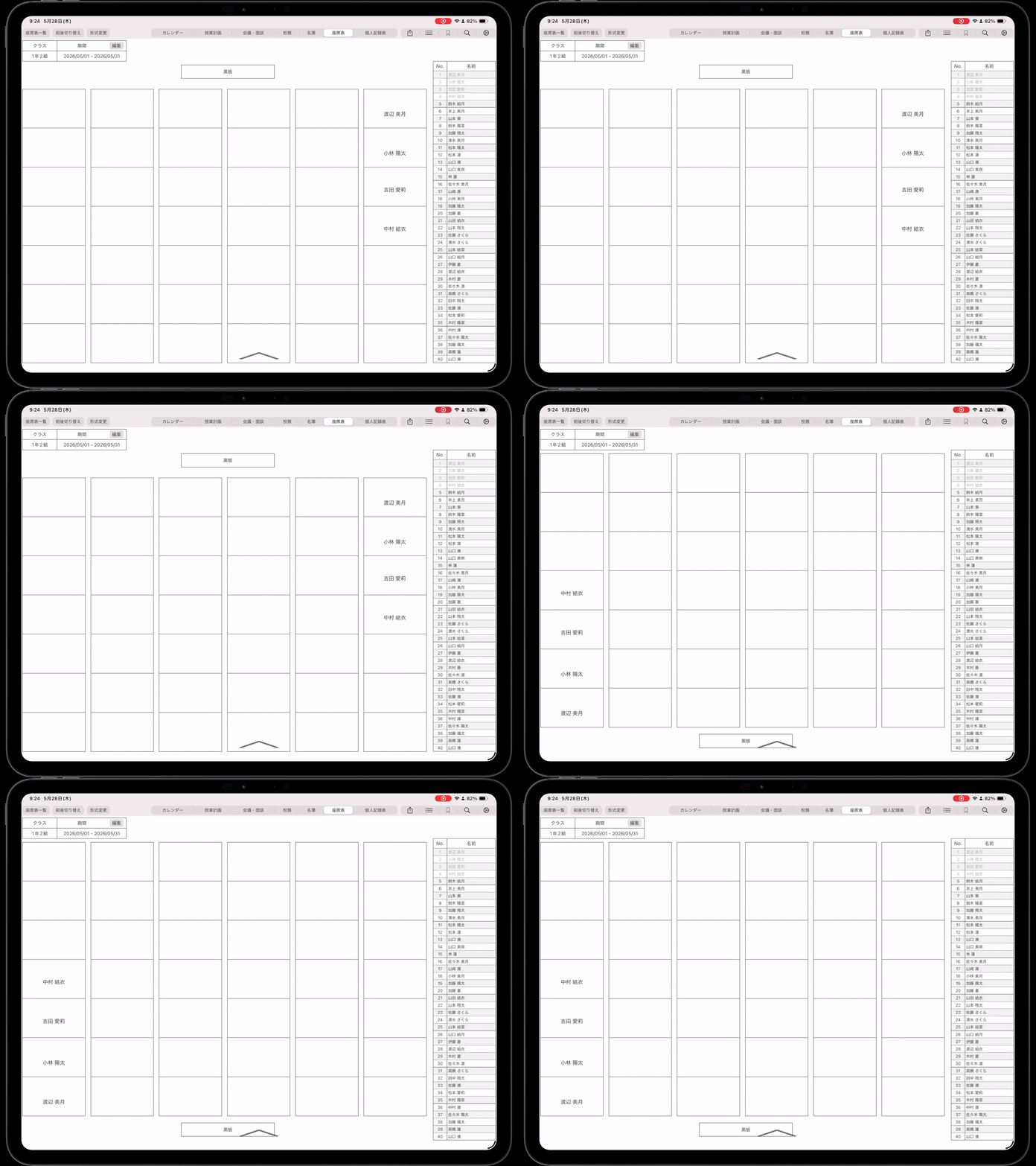
座席の登録後、期間の変更はできますが、クラスの変更や座席表の形式変更を行うと、すべて座席情報はリセットされますのでご注意ください。
座席表の形式については、今後 自由度を拡大させていただく予定ですので、今しばらくお待ちください。
個人記録表は、各クラスのトップページと生徒一人ひとりのメモページで構成されています。
クラストップページは、学期ごとに1〜5の数字を登録できる表になっていますので、行動の記録等にご利用ください。
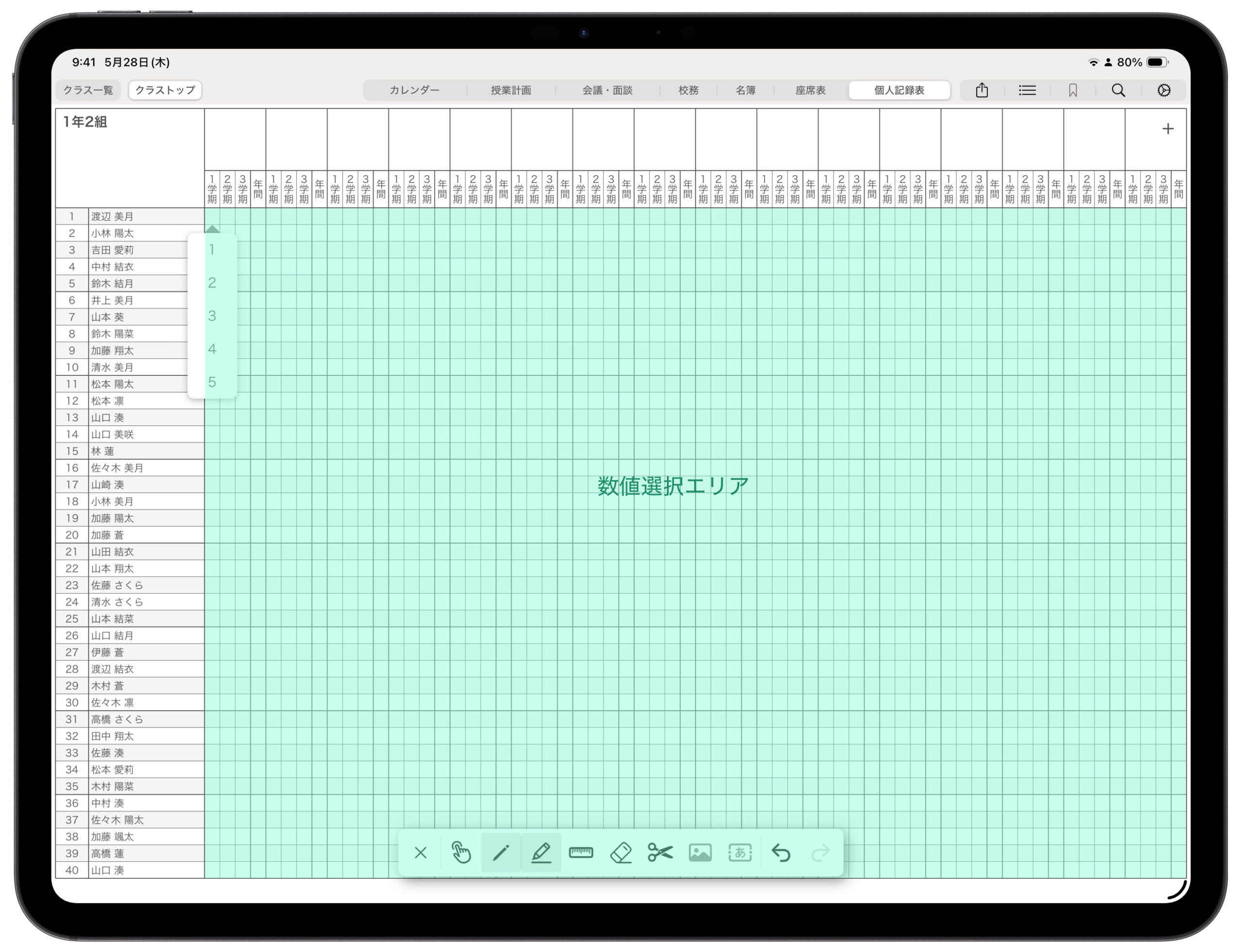
名簿の生徒名をタップすることで、個人記録表へ移動することができます。
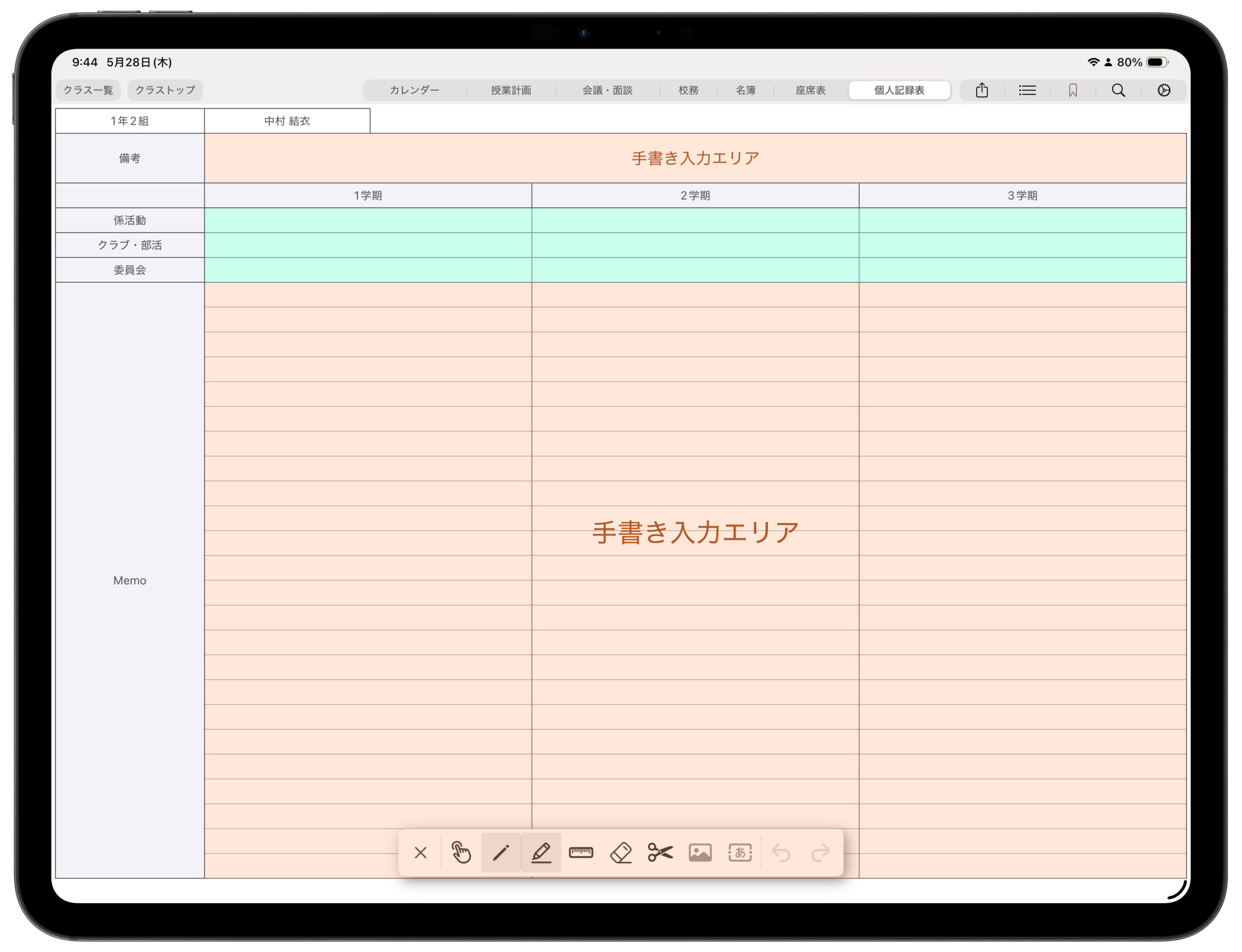
個人記録ページは係活動や部活動などの登録ができ、その他のエリアは手書きでのメモができるようになっています。