教員として日々多忙な業務をこなす中で、「iPad をもっと使いこなしたい」と感じる先生は多いはずです。
この記事では、授業準備・校務効率化・教材整理まで幅広く iPad を活用するコツを解説します。
これから iPad を使ってみたい先生、iPadの活用を今より深めたい先生に向けて、1つずつ実践できる方法をまとめましたので、ぜひ参考にしてみてください。
- 週案を作る
- 教科書を取り込む
- 教材研究をする
- 会議資料を取り込む
- 予定を管理する
- タスクを管理する
- 時数集計をする
- 提出物管理・成績処理をする
- 学級通信を作成する
- 学習プリントを作成する
教員におすすめのアプリは以下からチェック!
Goodnotesを活用する
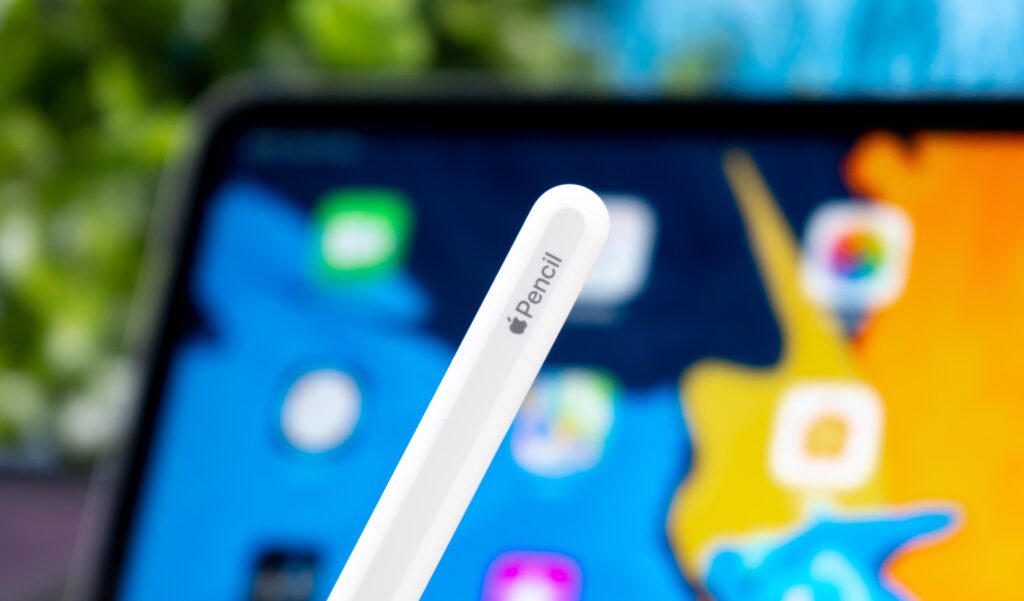 最もおすすめしたいのは、Goodnotesという手書きノートアプリの活用です。
iPadのノートアプリを10種類近く使用してきましたが、Goodnotesが1番使いやすいアプリでした。
Goodnotesは、活用次第で教員にとって最強のアプリになります。
以下、Goodnotesの活用方法をいくつかご紹介します。

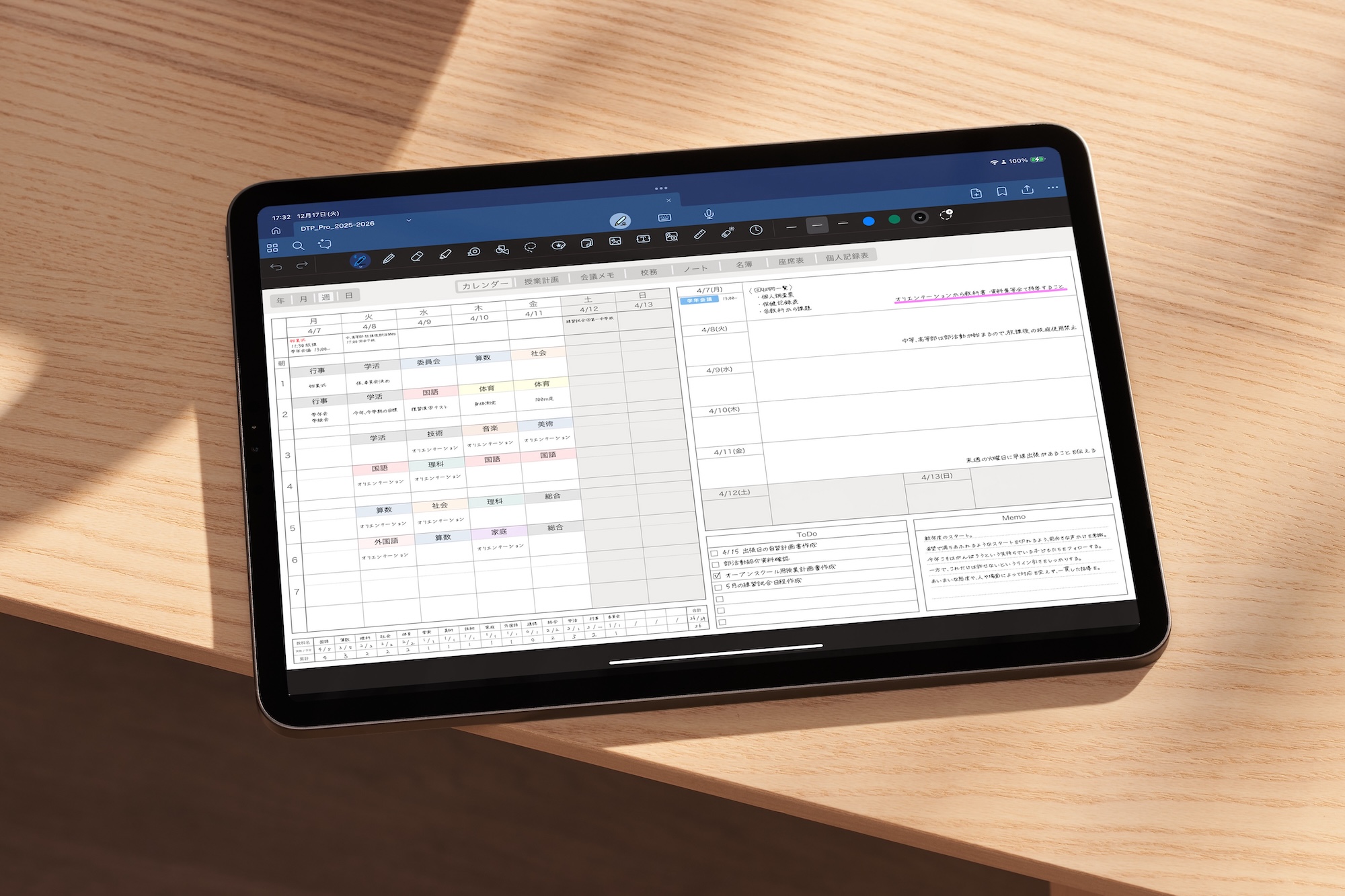
iPadで週案を作る
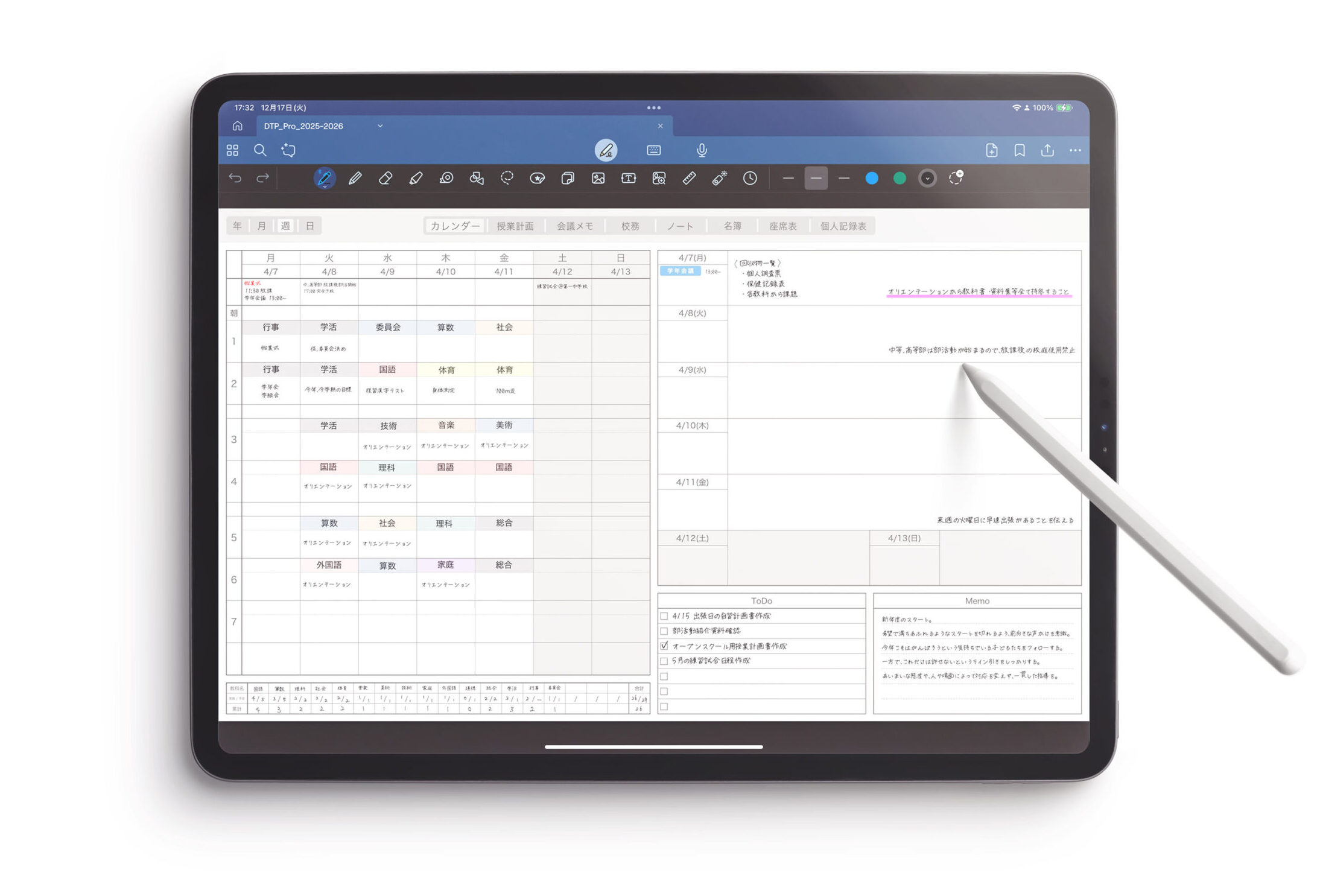
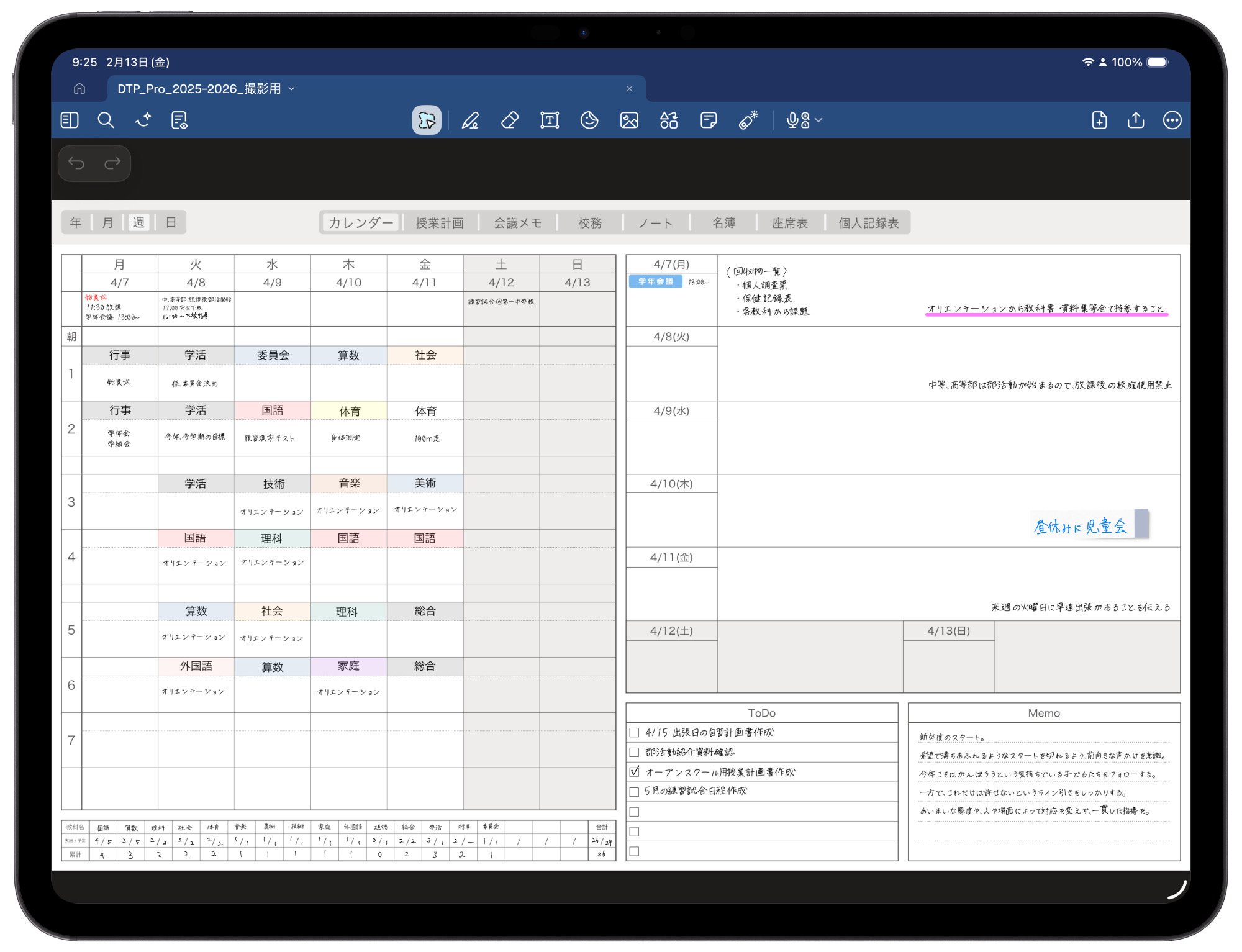 1つ目のGoodnotes活用法は、週案(週予定)をiPadで作成する方法です。
デジタルティーチャーズプランナーなら、カレンダー部分が時間割形式になっていて、時数集計欄やメモ欄があるのでとても使いやすくなっています。
後述する表計算アプリ「Numbers」と併用することで、授業時数の集計を自動化できるのでより便利になります。
iPadに教科書を取り込む
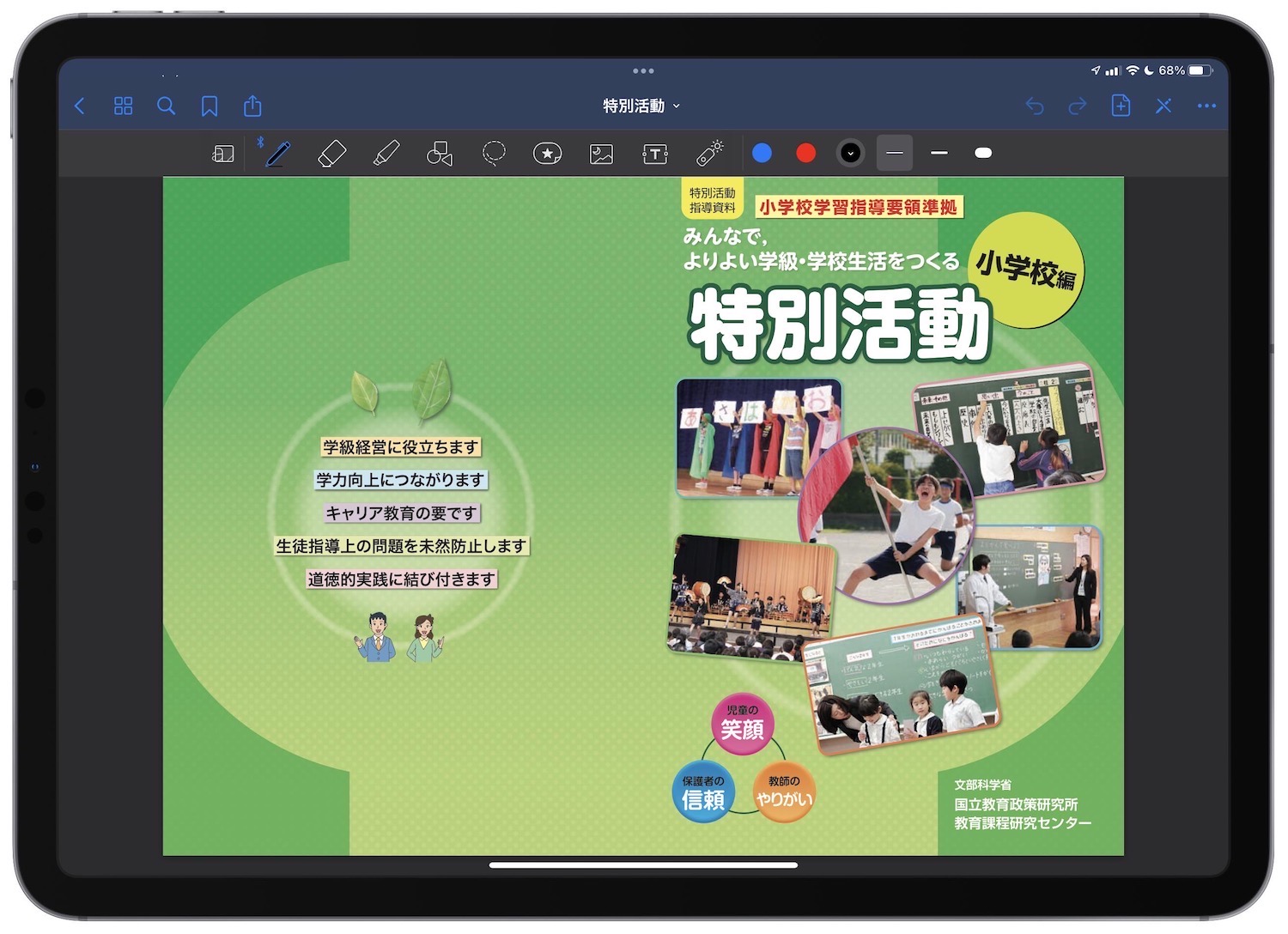
続いての活用法は、Goodnotesに教科書を取り込む方法です。
iPadに教科書のデータを取り込むことで、授業中にスクリーンに映しながら説明できたり、教材研究に使用できたりします。
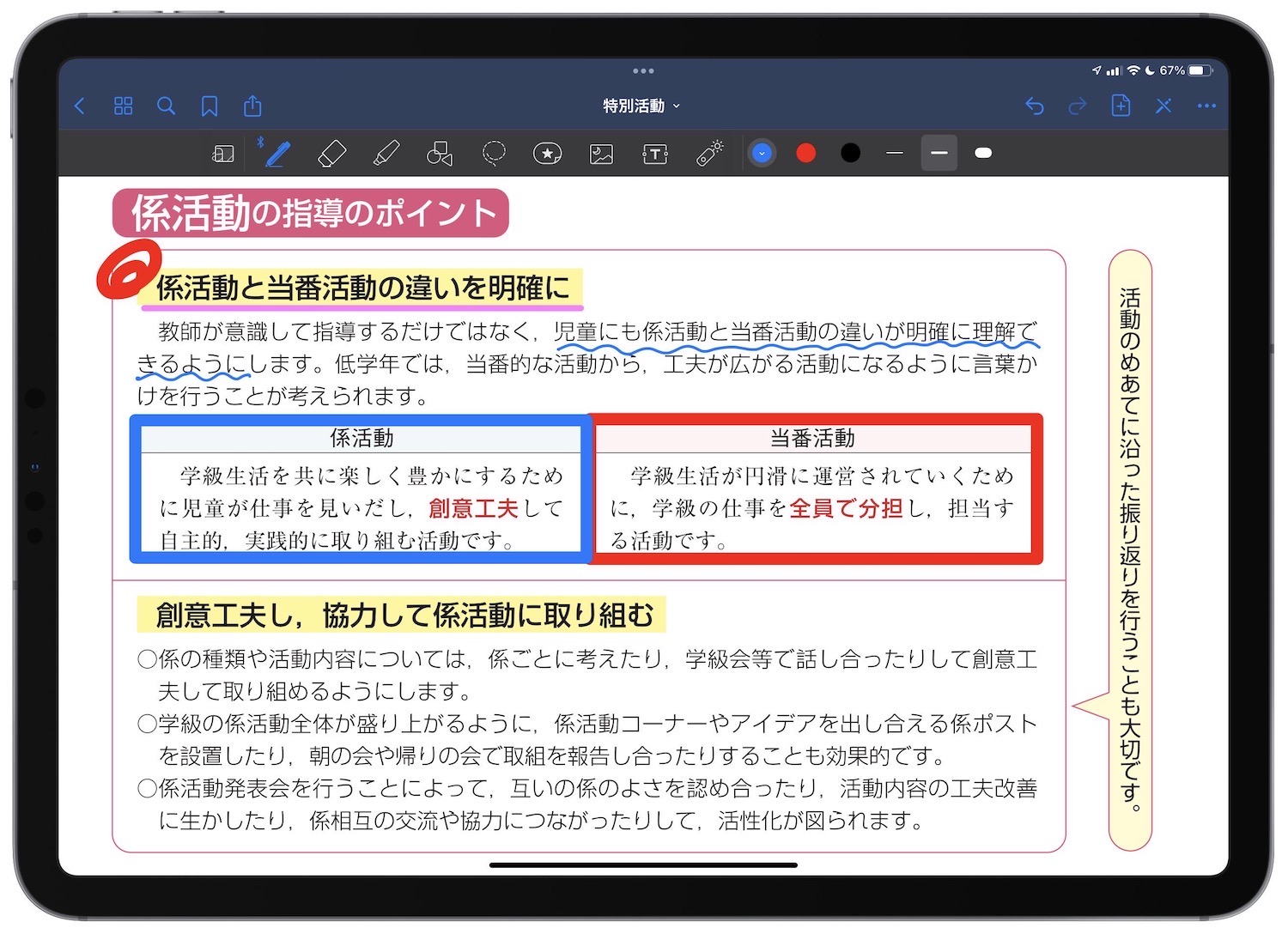
学校にデジタル教科書がある場合は、PDFのデータが付属しているかもしれないのでチェックしてみてください。
また、文科省が指導要領のPDFを無料で配布しているので、ダウンロードしておきましょう。
紙の教科書しかない場合は、自炊するという方法もあります。
iPadで教材研究をする
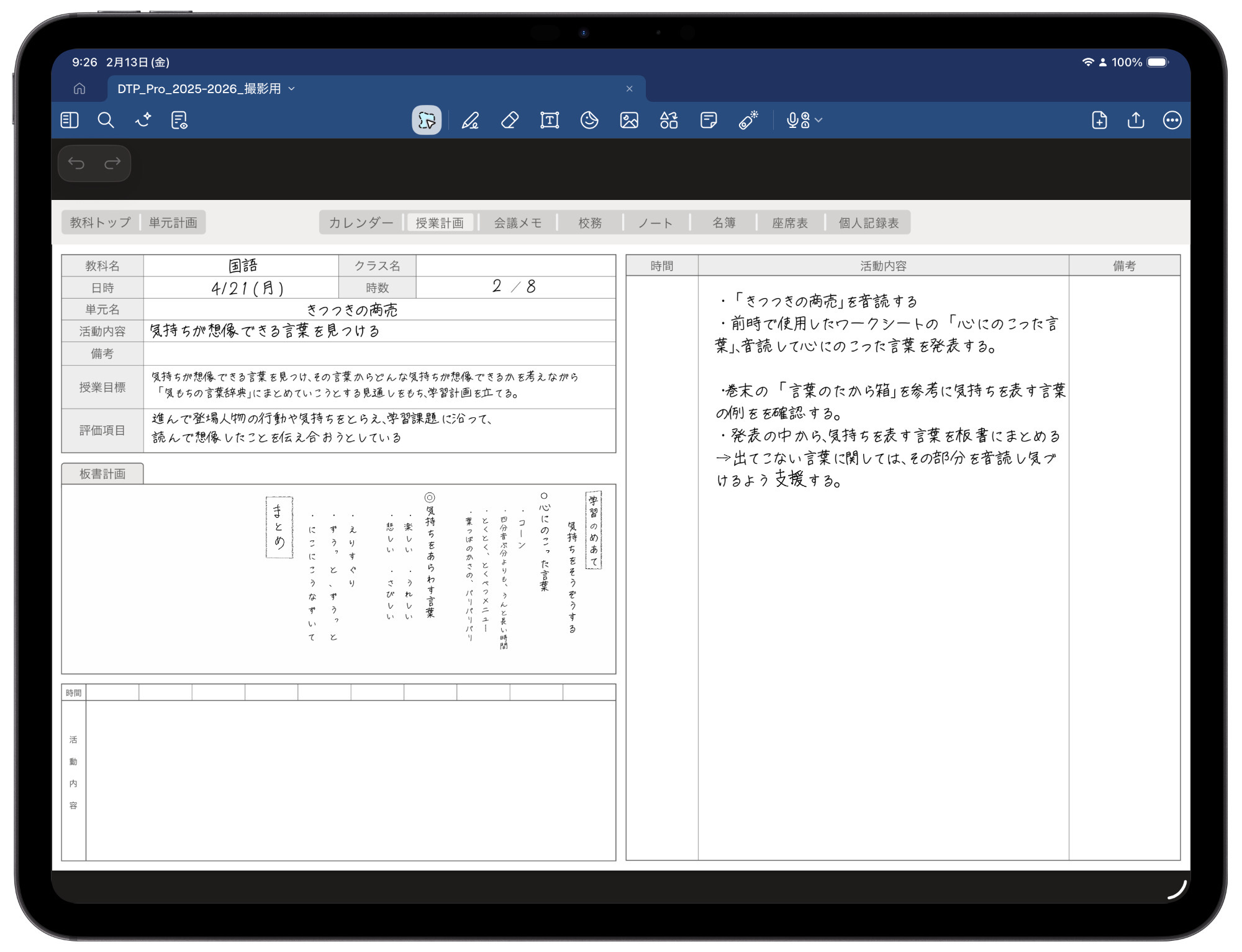
続いての活用法は、Goodnotesで教材研究や授業計画をたてるという方法です。
こちらもデジタルティーチャーズプランナーであればまとめて管理が可能です。
教科・単元ごとに授業計画ページがあり、板書計画をしたり、指導案のように計画を立てたりすることができます。
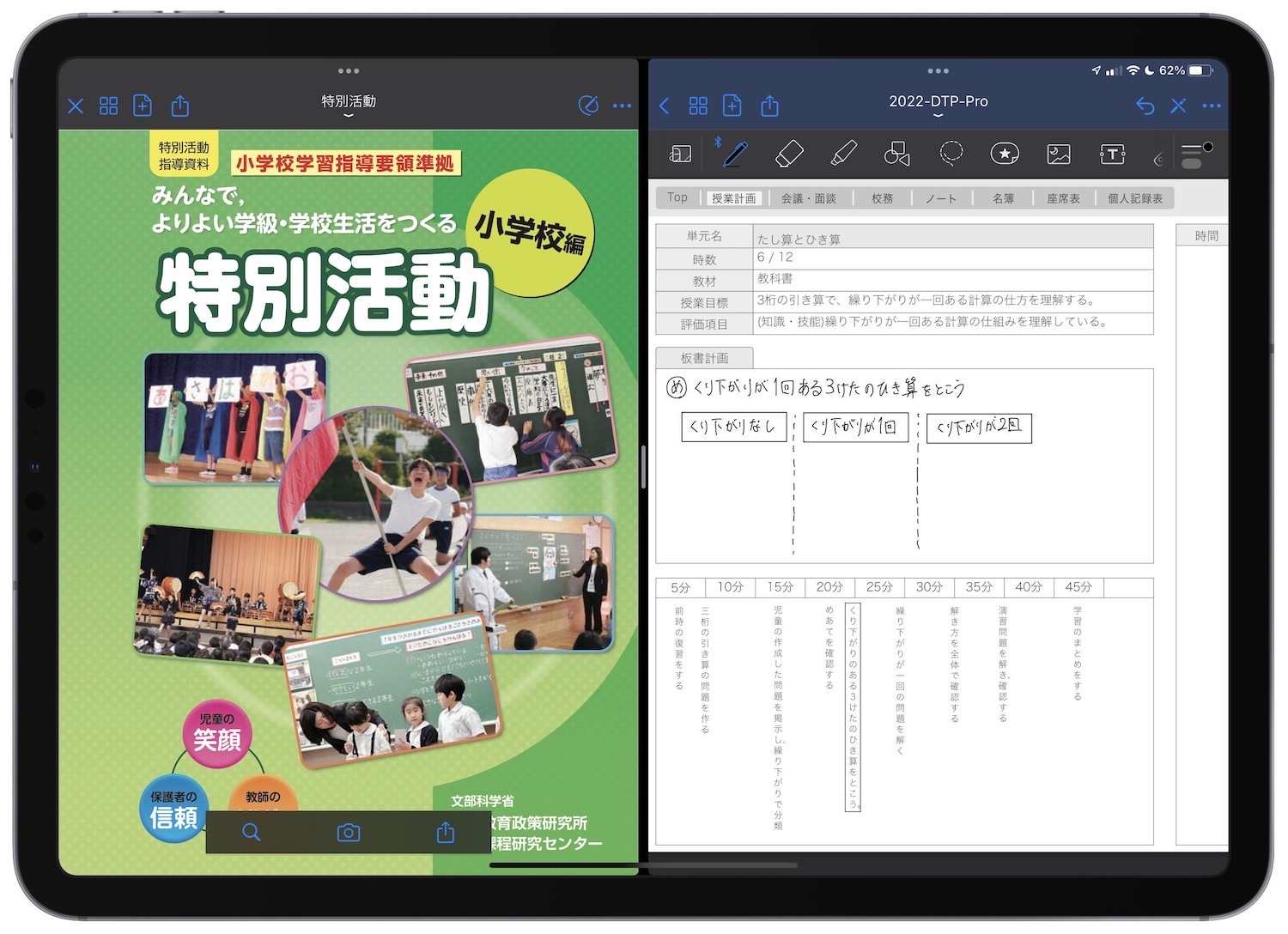
iPadに教科書などを入れておくと、2画面表示で効率的に教材研究をすることができます。
また、Goodnotesは投げ縄ツールで囲んだ範囲だけをスクリーンショットすることができるので、教科書や資料の図を使った教材研究もしやすくなります。
iPadに会議資料を取り込む

学校現場では、いまだに大量の紙資料が配られますが、コクヨの調べでは書類を探す時間は年間80時間にも及ぶそうです。
そこで資料をスキャナーでPDF化し、Goodnotesに取り込むことをおすすめします。
※個人情報などを含むものを私物デバイスに読み込むことは控えましょう。
Goodnotesはデータをフォルダーで管理することができるので整理しやすく、資料に書き込みもできるので全てiPadで完結させることができます。
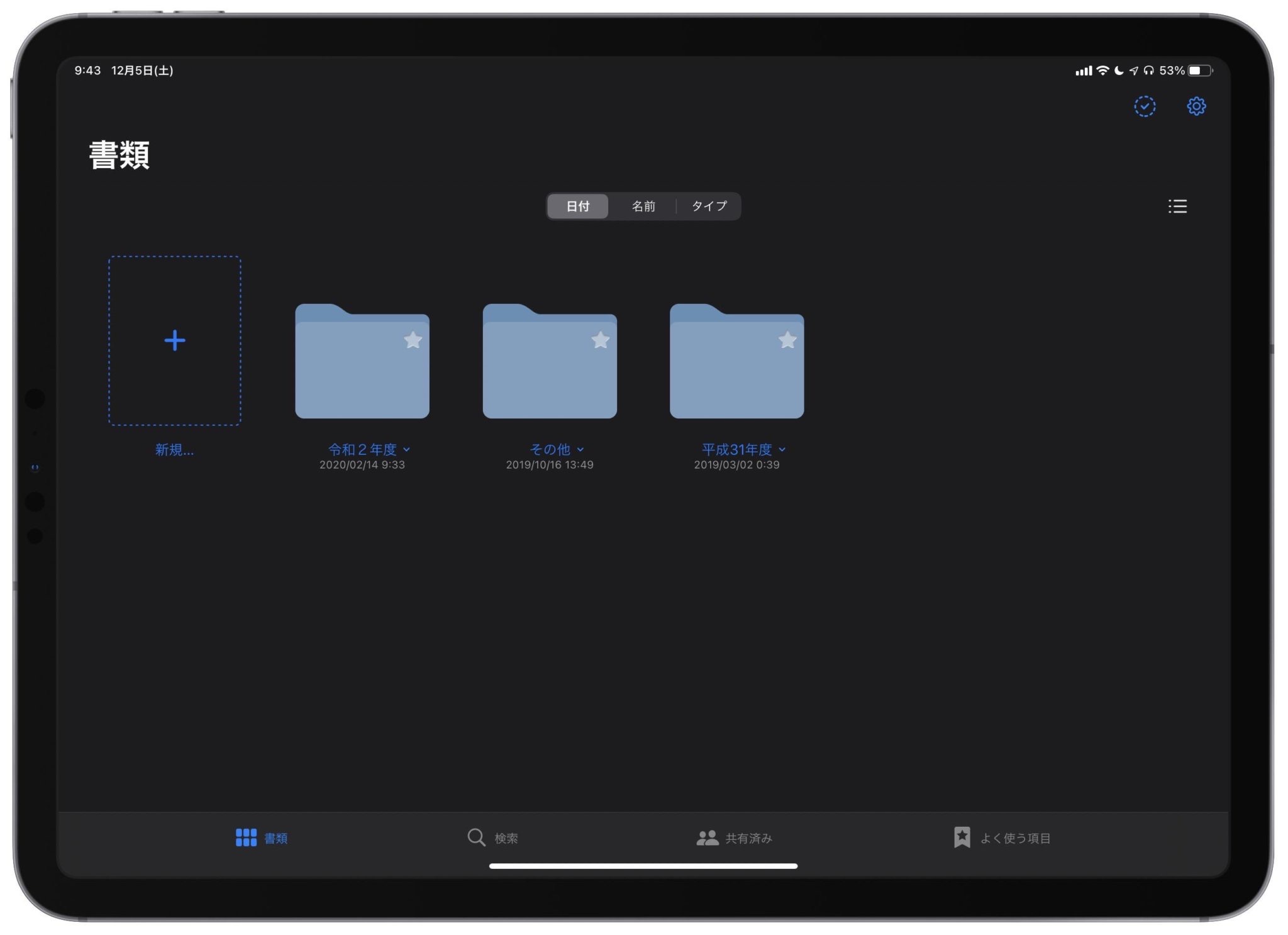 持ち歩く際にもiPad一つだけあればいいので、資料を探し出してバインダーにはさむ必要がありません。
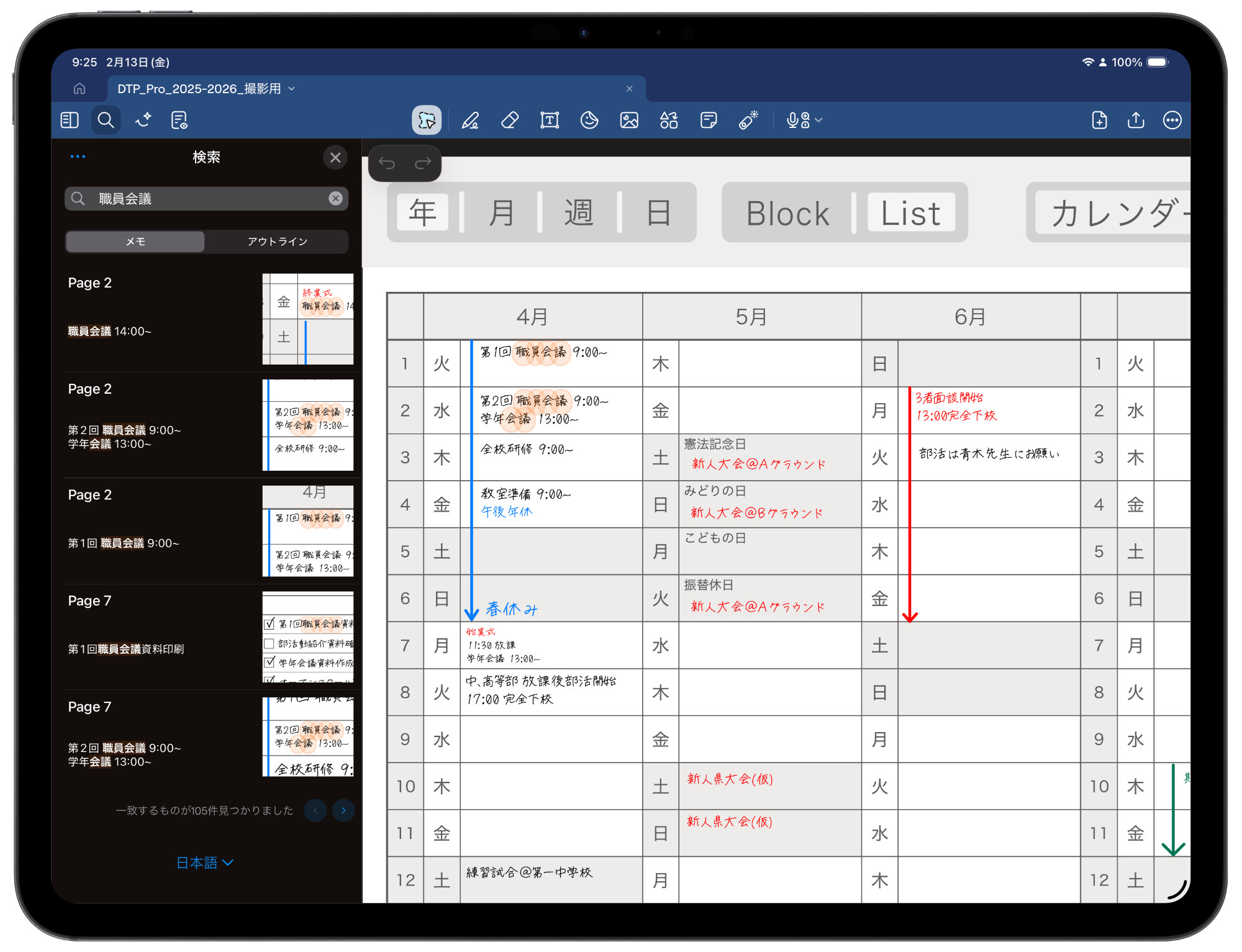 またGoodnotesは、PDFのテキストはもちろん、手書き文字も検索できるため、大量の書類データでも管理しやすくなっています。
公開授業の指導案をGoodnotesに入れれば、iPadで授業の様子を撮って貼り付けてメモをする、といった使い方も可能です。
※私物デバイスへの個人情報の取り込みはやめましょう。
カレンダーアプリを活用する
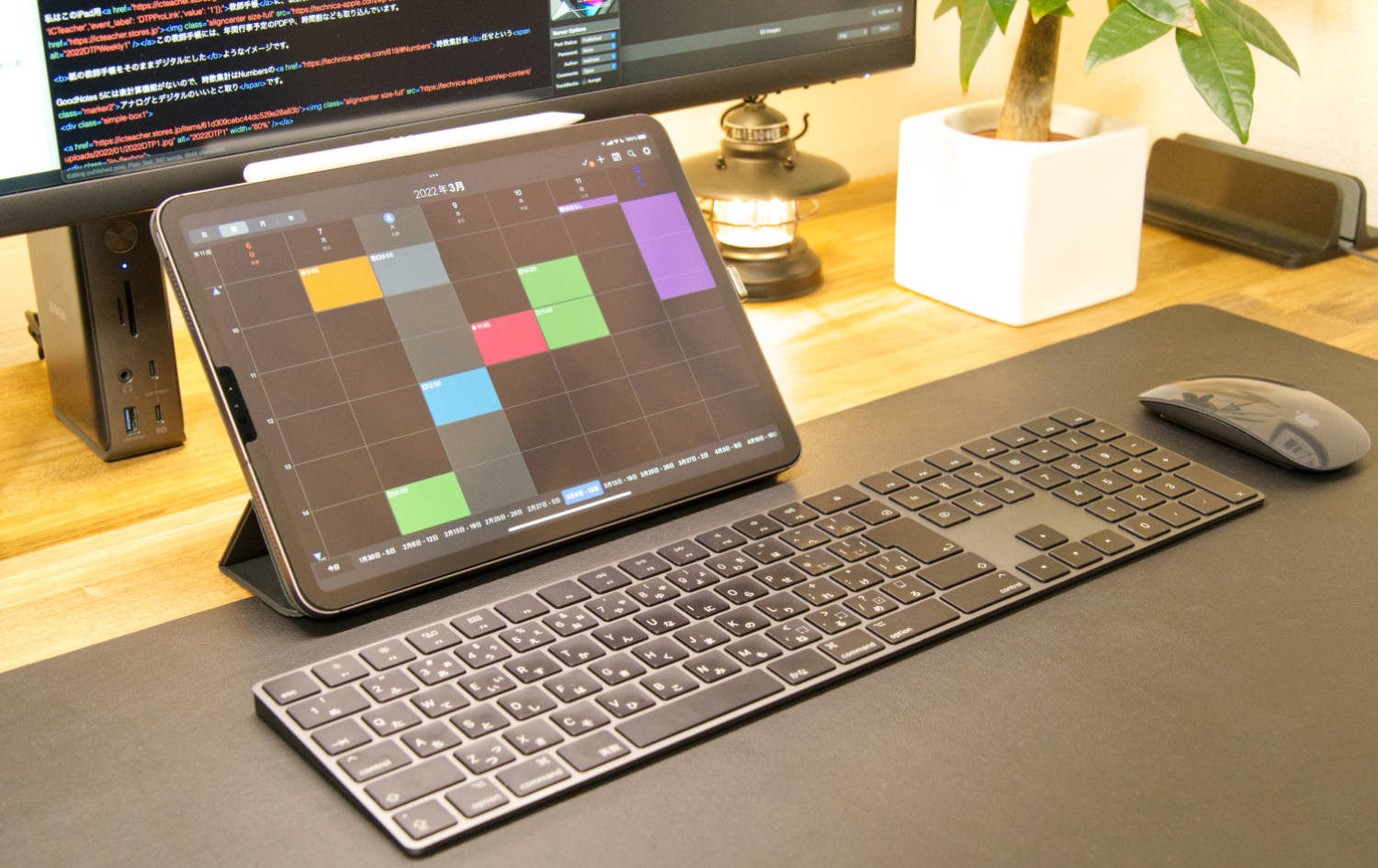 続いて、iPadのカレンダーアプリを使って予定をデジタルで管理するという活用法です。
<iPadで予定管理するメリット>
- 予定の変更がしやすい
- 通知を受け取ることができる
- 予定の詳細情報を登録できる
- 他のデバイスからも確認できる
- 仕事の優先順位を可視化できる
iPadで予定を管理する
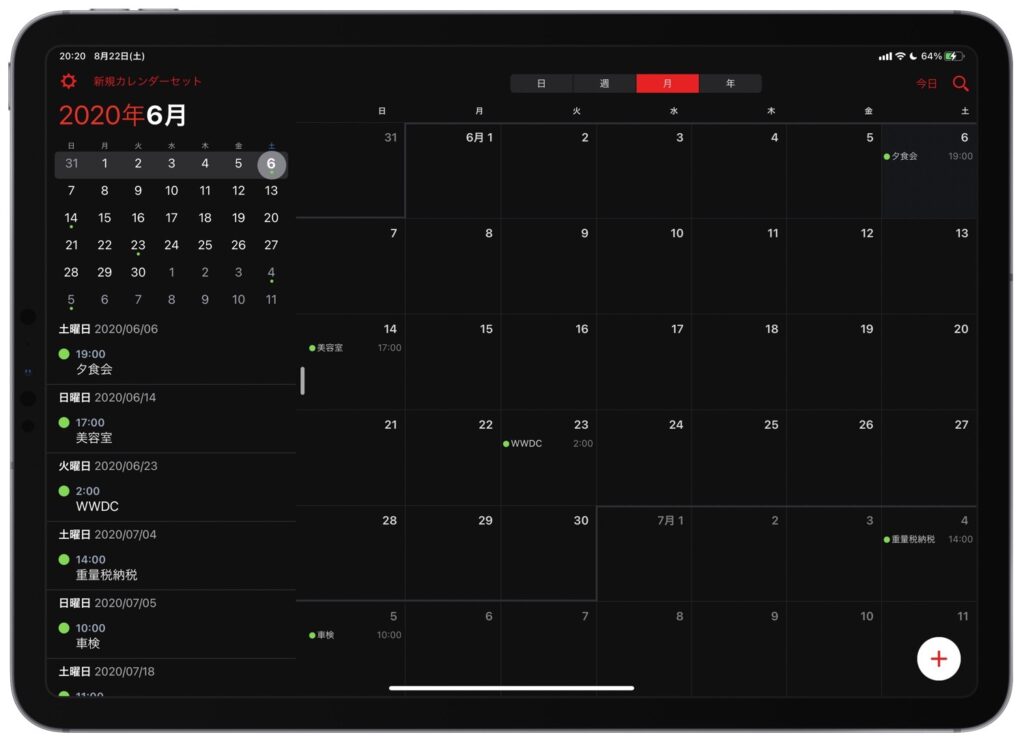 手帳や教師手帳に各予定を記入している人が多いと思いますが、学校行事予定や部活動の予定などはiPadのカレンダーアプリを活用することをおすすめします。
アプリで予定管理する一番のメリットは、通知を受け取ることができるところです。
また、紙の手帳や教務必携に予定を記入してしまうと、手元にない時に確認することができません。
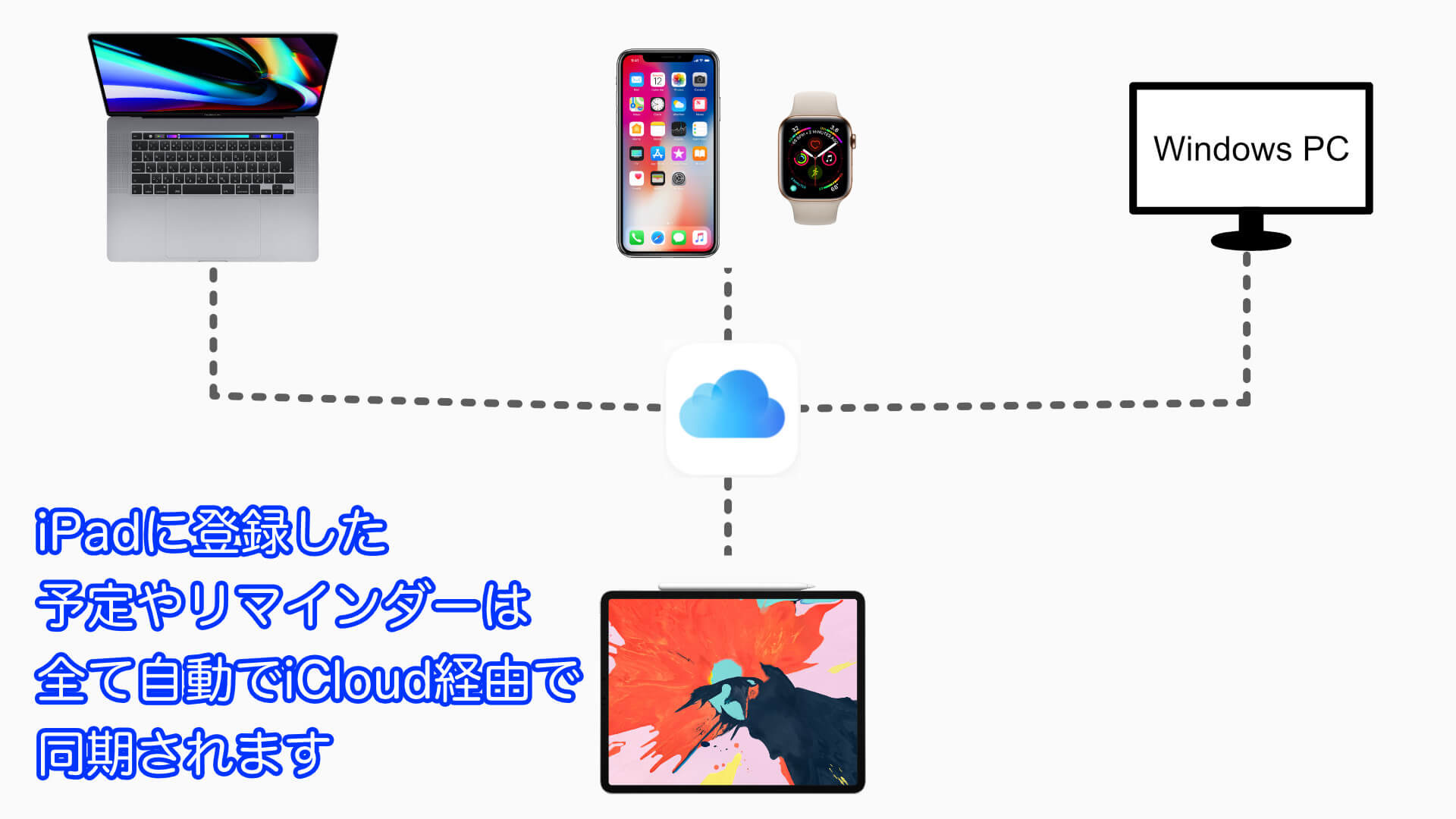
しかしアプリであれば、他のデバイスと情報を共有できるので、iPhone(Apple Watch)でもMacでもWindowsPC(iCloud)でも、予定を確認することができます。
また、予定に位置情報やURL、PDF書類、写真などを登録して、予定に関する情報を紐づけることができます。
iPadでタスクを管理する
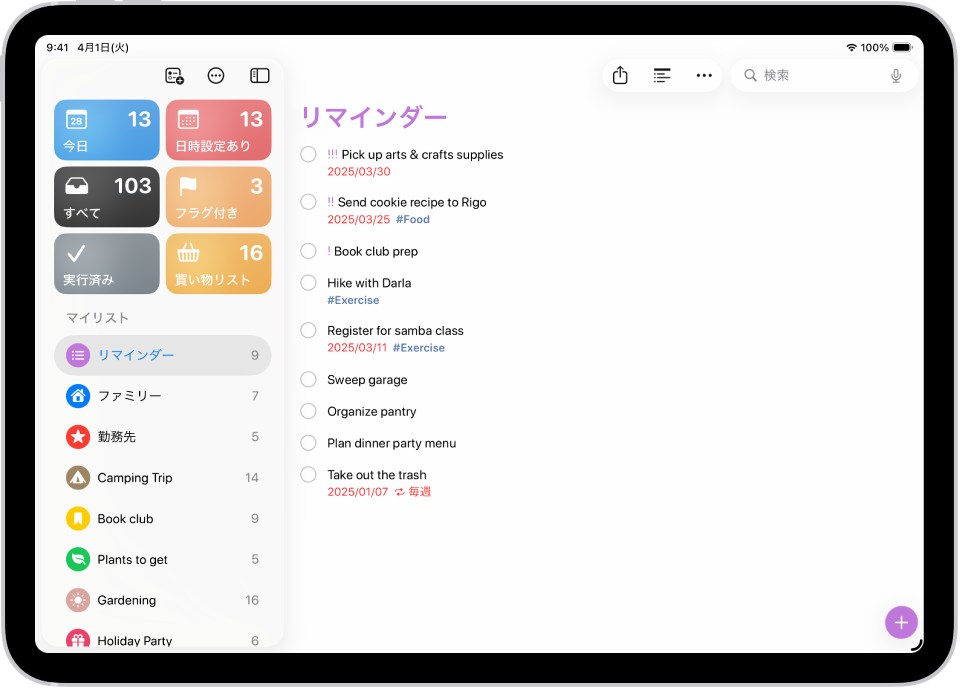
細かなタスクに関してはリマインダーアプリを使用すると便利です。
予定管理と同様に、書類の提出期限前日に通知させることで忘れずに仕事をこなすことができます。
リマインダーアプリは、優先度やカテゴリーを設定することができるので、タスクの内容を分類して管理することで効率的になります。
カレンダーアプリ上に表示させることで、タイムラインの把握やリスケジュールなどもしやすいので、ぜひ活用してみてください。
Numbersを活用する
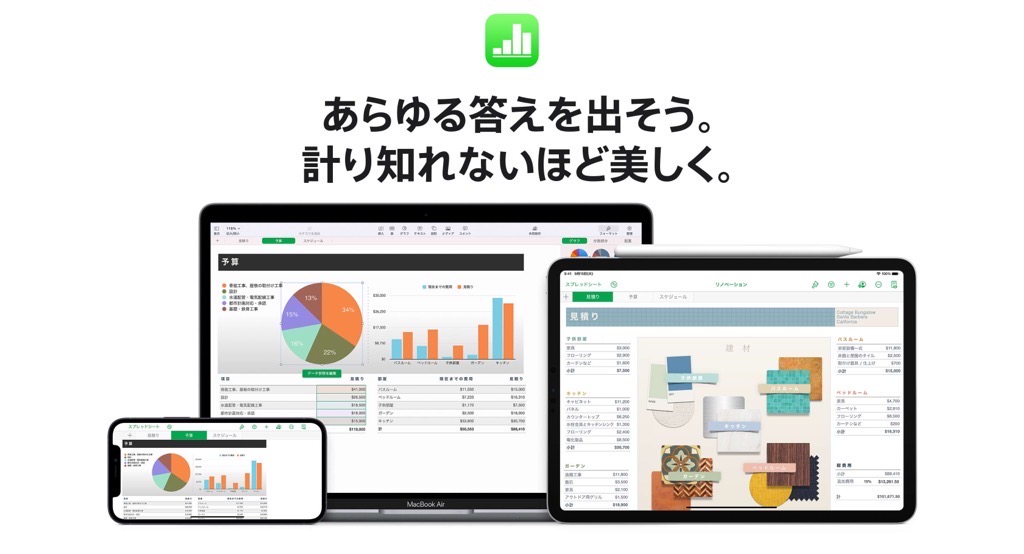
続いては、Numbersという表計算アプリを使ったiPad活用法です。
Numbers

iPadで時数集計をする
時数計算は手作業でする事もできますが、多くの先生方はExcelなどで時数の計算・管理をしているのではないでしょうか。
実はiPadでも、Numbersを使って時数集計をすることができます。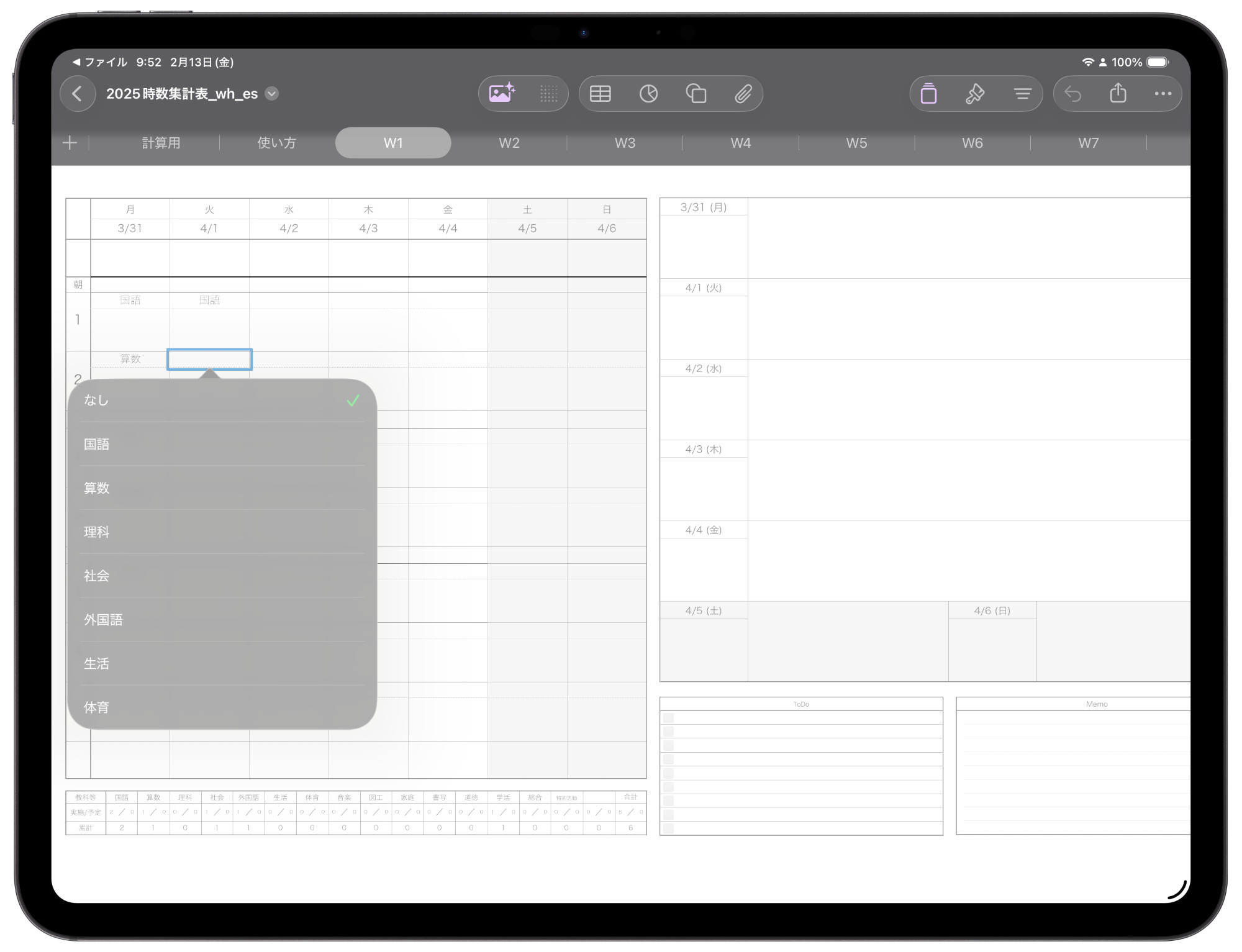
Numbersで時間割形式の表を作成し、SUM関数やCOUNTIF関数を組み合わせれば完成です。
iPadのNumbersで使える時数集計表のデータも販売しているので、気になる方はチェックしてみてください。
iPadで提出物チェック・成績処理をする
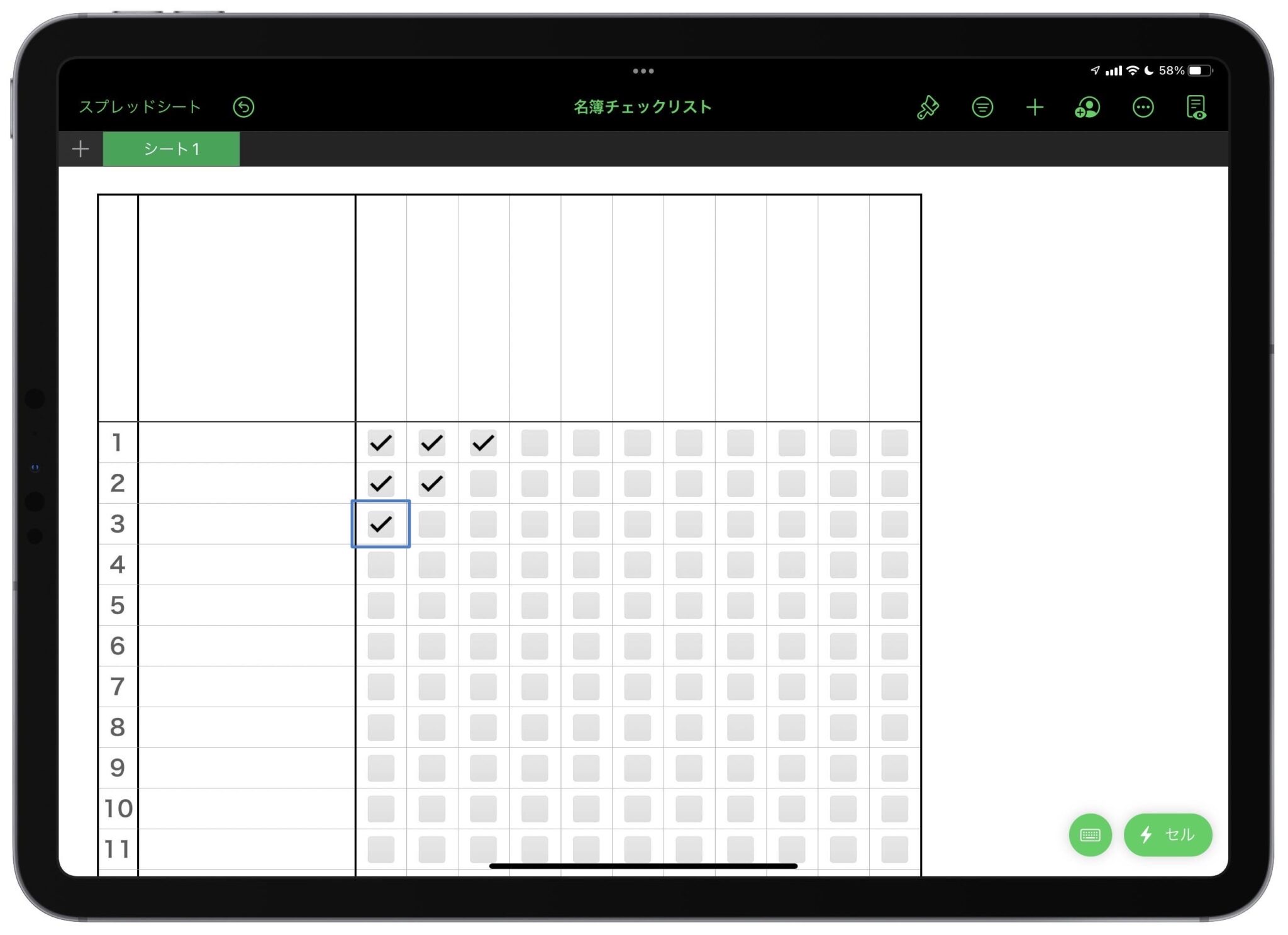 また、名簿形式の表を作成し、セルをチェックボックスにすることで提出物の管理も簡単になります。
関数を組み合わせることで、テストの点数を集計し、ヒストグラムや評定を出す表を作ることもできます。
※私物デバイスに個人情報は入れないようにしましょう。
Pagesを活用する
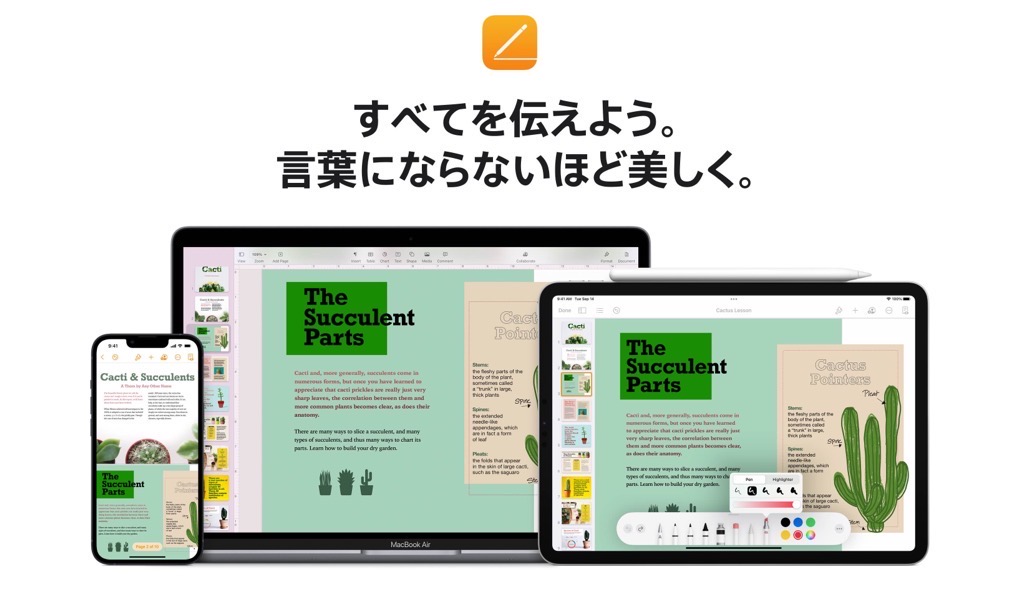
最後にご紹介するiPad活用法は、Pagesという書類作成アプリを使う方法です。
Pages
iPadで学級通信を作成する
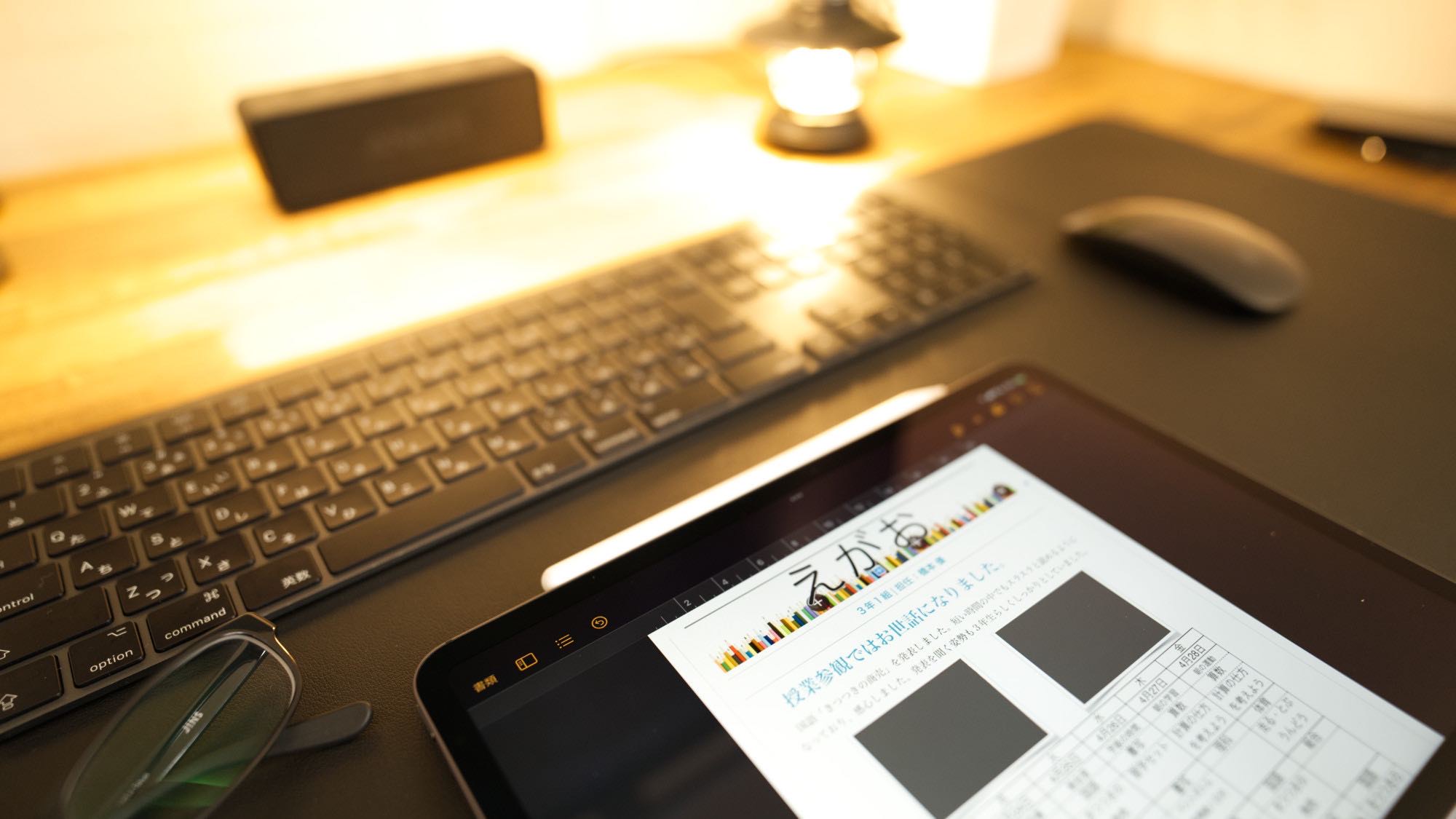
Pagesには、テンプレートがたくさん用意されており、自作のテンプレートも保存できます。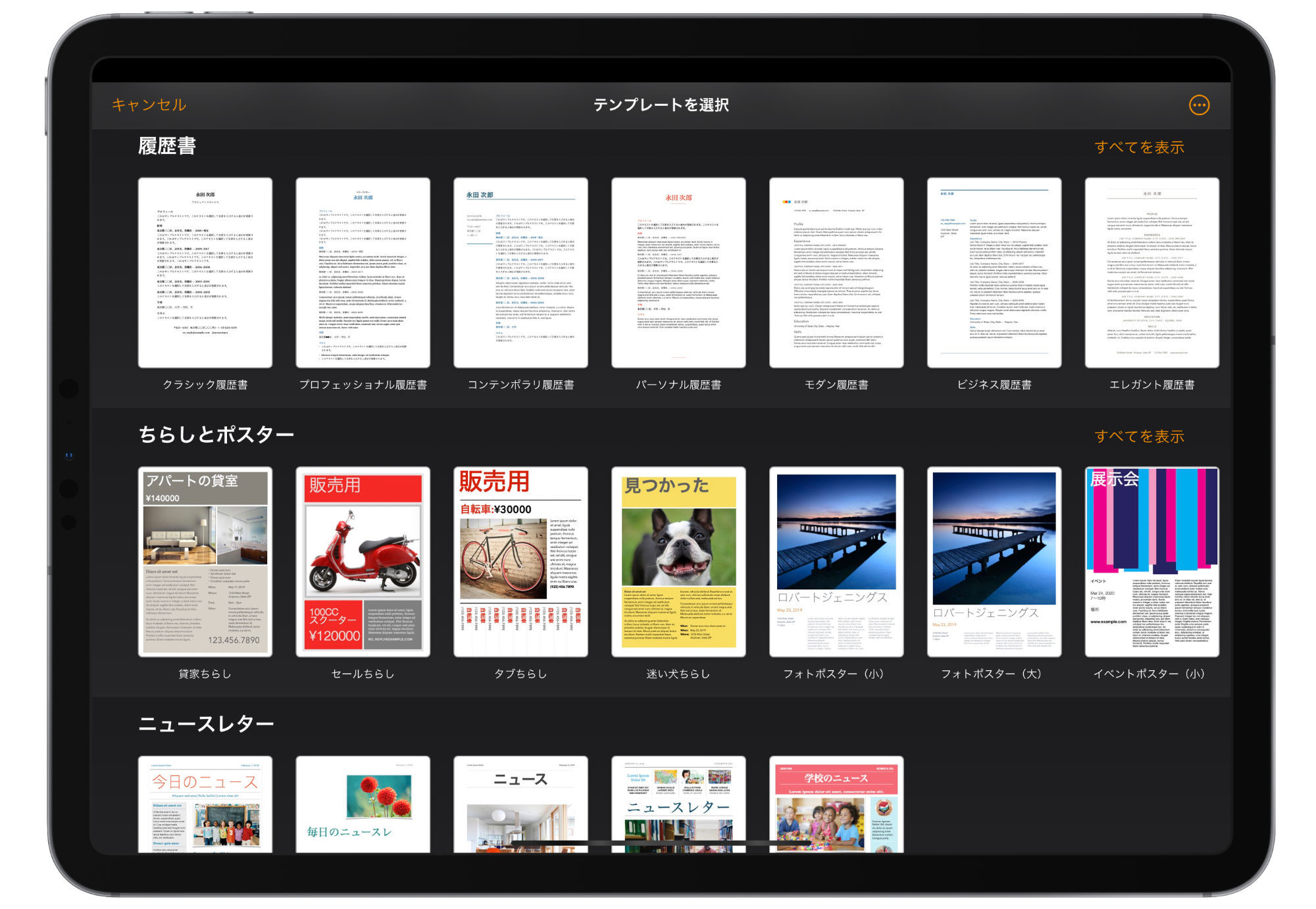
前述したようにNumbersで時数集計をしていれば、週案の表をコピーして貼り付けることができるので、さらに効率的になります。
iPadで学習プリントを作成する
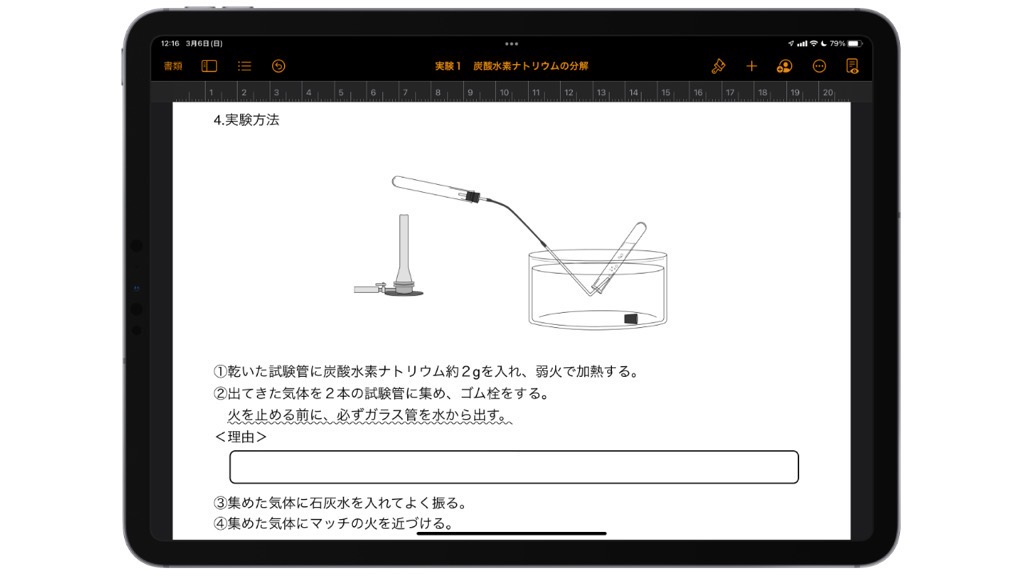
Pagesでは、授業や宿題用の学習プリントを作ることもできます。
無料のイラスト素材を利用したり、iPadでイラストを作成したりして、全てiPad内で作業を完結させられます。
イラスト作成には、Affinity Designerなどのベクターツールアプリがおすすめです。

Pagesで書類を作成する場合は、Bluetoothのキーボードがあると作業がはかどるので、必要に応じてチェックしてみてください。

なお、PDFに出力してUSBメモリに保存することで、作成した学習プリントや学級通信を印刷できます。
※iPadにUSBメモリを接続するには変換アダプターが必要な場合があります。


Pagesの使い方は、以下の記事で紹介しているのでぜひ参考にしてみてください。
まとめ
いかがだったでしょうか。
各アプリのより詳細な活用方法、iPad以外の働き方改善のテクニックなどは、今後発信をさせていただければと思います。
公式Instagramでは、日々少しずつ先生方の役に立つ情報を発信していますので、ぜひフォローをしていただけると嬉しいです。
<教員におすすめiPad活用法10選>
- 週案を作る
- 教科書を取り込む
- 教材研究をする
- 会議資料を取り込む
- 予定を管理する
- タスクを管理する
- 時数集計をする
- 提出物管理・成績処理をする
- 学級通信を作成する
- 学習プリントを作成する
教員におすすめのアプリは以下からチェック!